顯示具有 教學 標籤的文章。 顯示所有文章

2013/1/30

[免費課程] 網站分析入門 - 給 FLOSS 志工社群網站管理員的網站分析

Today's latte, Google Analytics.

tl;dr: 2013/2/16 一整天,有免費的網站分析課程,歡迎報名。(請先參考本文最後面的報名資格)


我一直覺得網站分析很重要,但直到進入網路行銷公司之前,倒沒有很認真去看待這門學問。MozTW 早早就裝了 Google Analytics,也設定了追蹤下載量的程式,然後呢?我們知道每個月都有很多人上 moztw.org 下載  Firefox,所以呢?

「網站分析」在從前對我們而言,似乎就是網站的心電圖 - 放上去、會動,那我的網站沒問題,完工!

不過代誌不是我想的那麼簡單,深入探究才發現,網站分析其實可以提供一些問題的答案或線索,作為輔助調整網站的利器:

  • 幫助你精確思考網站的目的,以及「勝利條件」
  • 訪客進入你的網站,到底想做什麼?
  • 網站中的哪一頁,對於達成目標最有價值?
  • 又,哪些頁面可能有問題,需要調整?
  • 你的網站該前進 mobile 了嗎?
  • 放在別人網站的連結,到底有沒有用?

FLOSS 的志工夥伴平常看很多技術性文件、上開發軟體的課程,不過「網站分析」甚少落入我們的眼簾。趁著與公司 GG 閒在家的機會,這次我與 OSSF 合作,開設「給 FLOSS 志工社群網站管理員的網站分析」入門課程,希望在提升社群網站品質部份有點小小貢獻。

我們將以 Google Analytics 為工具,課程內容預定包括:

  • 設定 Google Analytics、埋設基本追蹤碼
  • 重新思考網站目標,定義網站目標
  • 重要數據與報表說明,如 Visits vs. Pageview、Bounce、Conversion、Traffic source 等等
  • 區隔,與進階區隔
  • 自訂報表、Dashboard
  • 自動信件通知設定
  • 設計多網站分析結構
  • 權限設定
  • 其他我突然覺得很重要的東西(炸)

小弟在 FLOSS 社群裡從來不(也無法)以技術能力走天下,因此可以想見這門課程不需要太深的技術能力,適合推薦你社群中熱心幫忙、但非技術人的夥伴參加。所有需要的科技知識(Cookies、Referral、Domain & Sub-domain、基礎 RegExp...),我都會試圖在課程裡解釋。

感謝 OSSF 鼎力支援,這樣的課程將完全免費 -- 當然,市場上也有其他網站分析的課程,而為了讓該給 FLOSS 社群的資源能妥善利用,我針對報名者資格做了點限制:

Update: 我們應該還有名額讓不符下列條件的朋友報名,所以無論如何還是歡迎填個資料。

  1. 參與者應該擁有任一 FLOSS 志工社群網站的管理權限
    • 網站需與 FLOSS 志工社群相關,開放規格的語言(Python、JavaScript)亦可、研討會 ok
    • 如果您是拿薪水來協助管理 FLOSS 志工社群網站,那請找坊間的課程來上。我個人推薦喬后的課,作為我在知世的好同事,她在網站分析這門學問上也更專業。
  2. 或者,任何擁有條件 1 資格的人,願意幫你背書、按你的要求調整網站
  3. 又或者,你已經擁有任一 FLOSS 志工社群網站的 Google Analytics(或其他分析工具)的管理權限
  4. 場地沒有電腦,歡迎自備上網設備
    • 非 100% 必要,但有實際看會比較好
    • 又,用手機會看得爆炸辛苦,建議至少是平板,筆電還是最好的

如果你符合這樣的條件,歡迎填寫這份表單,我們在確定後會發給你 OSSF 報名 VIP 碼協助你報名。

填寫報名申請表

願力無邊但名額有限,所以有興趣的夥伴馬上報名吧 :D 隨附我在 WebConf 2013 講的「網站分析?我小時候以為自己會」簡報,供參考。

2012/9/3

如何用 Thunderbird 上 Mozilla 聊天室

本文為個人著作,「我的人生都是虛構的,與實際的人物、團體沒有任何關係」。

雖然 Thunderbird 眼看即將停止開發進入維護看守模式,不過頭已經洗下去的部分當然還是會完成。跟著上個月底 Firefox 15 所推出的 Thunderbird 15 還是有新功能,包括 Filelink 加上了 UbuntuOne 這個雲端檔案服務,另外就是本文重點:線上聊天功能。

本來 Thunderbird 的遠景就是要向「訊息整合」邁進,比照 Outlook、Gmail 般把線上聊天功能整合進來也算合理至極。不過與前兩者不同,Mozilla 到底沒有自己的即時訊息服務可以整而合之,那麼要加上那些聊天服務?不必煩惱,能加的都加進來就對了!於是乎,新版 Thunderbird 可以一口氣整合 Google Talk(與其他 XMPP 服務)、Facebook、Twitter,以及文後要介紹的 IRC 聊天室。除了 Twitter 我用起來很不習慣之外,其他都算還不錯,以下為各位快速說明一下怎麼用 Thunderbird 上 irc://irc.mozilla.org/#mozilla-taiwan:

  1. 當然你要先裝好最新版的 Thunderbird,並且設定好郵件帳號啥的。我忘了不設郵件帳號能不能上聊天室,不過如果你裝 Thunderbird 卻只是要上聊天室,那有點浪費,建議你找別的 IRC 聊天室工具
  2. 首先請到 Tools > Account Settings... 開啟帳號設定視窗
  3. 點選帳號設定視窗右下角的 Account Action 鈕,選擇 Add Chat Account...
  4. 在跳出的視窗中選擇 IRC,按 Next
  5. 在 Username 輸入你想使用的聊天帳號名稱,Server 請輸入 irc.mozilla.org,按 Next
  6. 接著是 Password,如果你從未在 Mozilla 的 IRC 聊天室中註冊帳號,那可以先按 Next 跳過
  7. Local Alias 只是帳號的暱稱,用處不大不輸入也沒關係;點開 IRC Options,把 Port 改成 6697,並且勾選 Use SSL,接著按 Next,再按個 Finish 結束這個回合設定。

這麼一來你已經設定好了主機,預設中也會自動幫你連上線。接著要加入 #mozilla-taiwan 這個聊天室:

  1. 前面那堆步驟做完後,你的郵件工具列中會出現 Chat 按鈕,點選後會開一個新的聊天分頁,請切換過去。
  2. 點選聊天工具列上的 Join Chat,並且在跳出來的視窗中確定自己選的是 irc.mozilla.org,再於 Channel 中輸入 #mozilla-taiwan (井號也要輸入),按下 OK
  3. Conversations 側邊欄會出現 #mozilla-taiwan,點選後就會開啟聊天模式,可以跟大家打個招呼 :D
  4. 有興趣的話可以再回 Account Settings 找到 irc.mozilla.org,並且在 Auto-Joined Channels 欄位裡打上 #mozilla-taiwan,那這樣每次開啟 Thunderbird 時就會幫你連線且加入該頻道。

在 IRC 的世界裡,沒有註冊帳號的人可能會跟別人「撞名」。玩一陣子之後有興趣的話,可以考慮跟 NickServ 註冊帳號,把自己專屬的暱稱佔起來。相關資訊請自己搜尋 Google :P 如果你覺得本文都是字有點難以下嚥,可以參考 Thunderbird Support 的相關文章,有圖解 -- 當然,如果你還願意幫忙把那篇文章翻譯為中文,那就更好。

2010/2/10

台北市教師研習:Firefox

「Firefox 也有辦法講到六個小時?」還真的可以,而且我講了兩次。

去年也在台北市教師研習中心講一樣的題目:Firefox 更方便的資料蒐集、整理、分享工具。對我來說 Firefox 最無可匹敵的其實還是在這方面,對 Mozilla 的努力也頗具信心。我狂愛像智慧位址列這類細小、但舉足輕重能改變整個瀏覽習慣的變化,也很喜歡各種加強搜尋能力的小技巧。講義與投影片都請到柏強簡報室去看

這次最神經病的就是把之前用 OpenOffice 做的講義全部 Google 文件化,其實比想像中麻煩,因為要顧列印版面。網頁仍然無法用傳統列印的思維去想事情,它仍是個「流動」的文件,這或許是我不喜歡用 PDF 思維去想電子書這件事情的原因之一,都從傳統的工作流程去想、就容易卡在很多地方,有的組織應該有能力從「砍掉重練」去想事情。

講課過程中,我說了很多次「這個功能現在大部分瀏覽器都有,大家不習慣 Firefox 的話還是可以試試看。」改良使用體驗的東西互抄是大歡迎,這也是「提供選擇」的精神意涵之一;如果大家都能意識「我們該有更好的網路體驗」,那麼所有瀏覽器就會不斷進步,我想那 Mozilla 就達到它作為非營利組織的目的了。

可惜我整個時間還是沒控得很好,內容塞太滿,最後的「協助翻譯」及「Test Pilot」就沒提到了。下次要改進。

2009/2/20

Firefox:更方便的資料蒐集整理分享工具

今天在台北市教師研習中心上的課程,六小時。後面兩堂教的東西有點太實驗了的樣子,反應沒有上午的好。

教師研習中心環境不錯耶!只是太遠了,從我家過去要足足一小時啊 (還是坐包車喔)… anyways,今天的講義跟簡報如附:

Firefox: 更方便的資料蒐集整理分享工具

好像是有人錄影,不曉得我自己看得到看不到 XD

2009/1/12

在 Google Sites 上嵌入 SlideShare 的投影片

Google Sites 萬般好,不過天殺地封閉,想放個外部資源還得先看是不是自家產品再說。好在 Google Gadget 並不算難寫,所以我先從解決自己的需求開始、加上了 SlideShare 的投影片功能

方法簡單:

  • 在 Google Sites 編輯時選「插入>更多」
  • 點選「Search」隔壁的小字連結「輸入網址以新增」
  • 在接下來的網址輸入欄上輸入 http://embedanything.googlecode.com/svn/trunk/insert_slideshare.xml,點選「新增」
  • 設定好大小,貼上 SlideShare 投影片的網址,再點選「確定」 即可,他會自己去找到對的程式碼來貼。

標準寬度是 425、高度為 355,但多寬多高都可以。另,我要很沒良心地說,嘗鮮者用之、遇蟲者報之,有求者可以講但我不見得有能力應就是 — 有能力的人啊,這是 BSD 授權的,歡迎加入修改。

我真的不喜歡寫,但還是得解決自己的問題。

2009/1/7

Google 協作平台「加入本站」範例

Google Sites 缺乏提供大眾申請加入本站一同編輯的機制,但你可以利用 Google Docs 拼湊出來。這邊提供一個申請頁面範例以及可以直接使用的報名表樣本,若仍有所疑慮、可參考隨附影片加以設定。

複製報名表樣本

在 Google Sites 上放入報名表

2008/12/18

隱藏發佈後之 Google 試算表的某些資料

這篇是我寫在 HappyMobs Wiki 上的文件,歡迎到那邊協助補完


用 Google 表格 (Form) 做網際連署等表單時,常會遇到以下需求:

  1. 最好可以即時公佈有哪些人已經參與連署
  2. 最好可以隱藏一些隱私欄位 (例如 email、電話等)

很可惜,需求 2 目前沒有很好的解法,至少現在是這樣。

解決方案

目前沒有很好的解法,但還是可以用笨方法解。以下是幾種笨方法、及其副作用的介紹。

For programmer: 或許這可以利用伺服端程式藉著 API 存取 Google 試算表後再顯示出來,但目前似乎並沒有人寫這玩意。如果你有寫了、或是有找到這類解決方案,歡迎協助編輯這份說明

Google 試算表裡的「隱藏欄」

副作用:對會 HTML 的人來說等於沒隱藏。

最簡單、也最不推薦的方法,便是先在 Google 試算表裡選取某欄、然後按滑鼠右鍵選擇「隱藏欄」,接著再發布。但這種方法只是把該欄位在視覺上隱藏起來,其發布的網頁原始碼中仍含有那些隱私資訊,對於 會用 HTML 的人來說等於沒有藏。因此,真正私密的資料不建議用這種方法。

發佈「影文件」

副作用:需要人工手動進行,耗時、無法動態即時更新。

說穿了就是把資料內容「複製」到另一份試算表,刪去隱私資料後再發佈那份「影文件」,這樣可以確保發佈後的東西安全。

以下假設有一試算表 A 需要發佈並隱藏其中的隱私資料,將複製的步驟說明如下:

  1. 開啟試算表 A
  2. 點選 Google 文件介面中的「檔案>建立副本」,副本試算表的名稱請自訂 (在此以「B」為例)。
  3. 刪除試算表 B 中的隱私欄位
  4. 發佈試算表 B,並以試算表 B 的發佈網址為公佈名單網址。

如果你是想分享(而非發佈為 HTML) 給其他使用者,記得你刪除的資料依然會在「檔案>修訂版本資訊」裡出現,所以變成是要先在試算表 A 裡刪除敏感資料、複製出試算表 B 後,再行復原試算表 A 剛才刪除的資料。進行這樣的動作之前,請先取消試算表 A 的「表單>接受回應」,待資料復原後才打開。

日後要更新時有兩種方案可選:

同試算表、新版本
  1. 開啟試算表 A
  2. 點選 Google 文件介面中的「檔案>匯出> xls」,這樣你會下載一個 MS Excel 檔案,在此例為 A.xls
  3. 以硬碟上的軟體 (MS Office 或 OpenOffice 皆可) 開啟 A.xls,刪去敏感資訊後存檔
  4. 回到 Google 文件,開啟試算表 B
  5. 點選 Google 文件介面中的「檔案>上傳新版本」,接著選取硬碟上的 A.xls 上傳

這麼做的優點是發佈的名單網址 (試算表 B 的發佈網址) 不會變動,缺點是需要硬碟暫存、不方便在公用電腦等地使用。步驟 3 也可以先省略、待步驟 4 與 5 都做完後再直接用 Google 文件編輯,但若要這麼做請記得先取消「有變更時自動重新發佈」,免得把還沒刪除敏感資料的版本送出去。

新試算表

非常簡單,只要按著原來複製出試算表 B 的步驟再從試算表 A 衍生出試算表 C、試算表 D 等等徒子徒孫就可以了。缺點是發佈名單的位置會經常更動 (因為你每次更新的時候真正發佈的試算表都不一樣)。

其他連署方案

由於隱藏 Google 文件表單資料中的隱私資訊如此麻煩,若您真的很需要即時、方便的連署功能,建議採用 Zoho Creator 等其他連署方案,不要用 Google 文件。

2008/12/2

Firefox 之回報問題網站 (0.7)

很多人不知道這功能,就算知道了或許也發現舊版不能用中文打 (所以翻譯上才會說「盡可能用英文」 )。現在其實已經可以輸入中文,所以我想或許可以找個機會來推這玩意,先做點基礎建設。

有任何建議請留言,我希望在這個月的 MozTW 摩茲連續聚第四集 (預定 12/28 下午) 前可以完成。

現在在主推的東西還有一項是 MozTW「加入社群」網頁編寫活動,也請幫忙。

2007/12/16

Firefox 2 + 3

並不是等於五 =.=


華江高中推廣

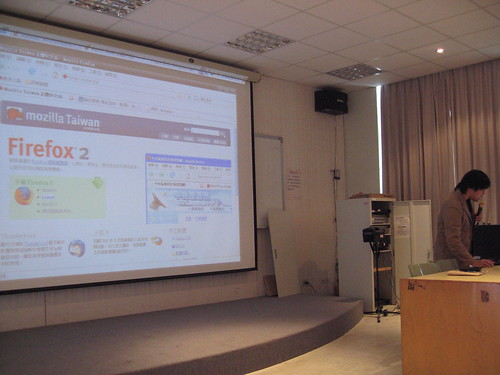
上週去華江高中推廣,內容大致是由之前的「校園推廣」變化而來,刪掉一些不那麼重要的、加一些 Firefox 3 新功能搶先看。投影片 (CC:by-nc-sa) 採用高橋流 XUL,所以只能以 Gecko 系的瀏覽器 (如 Firefox) 開來看。

但我覺得真正重要的是,我用了什麼東西 DEMO:

  • 鎖右鍵的功能,我一向喜歡用正妹相簿
  • Fx3 的「Applications」,採用 Mozilla 的 Webcal 範例,如果你已經在測試 Fx3、請在 Applcation 中設定 Webcal 為「WebCal Test Handler」,然後可以在這裡找到可測試的網址
  • Fx3 的離線使用網際程式功能,終於有人寫了個不錯的範例:TiwyWiki
其他測試網址我放在 Wiki 上,請參考。

2007/11/24

Miro03: Miro 的頻道功能

「頻道」是 Miro 裡的重要概念,網路影片皆由此而來;方才你從 Miro 內建的頻道裡下載了一段影片,接下來我們則從 Miro Guide 裡找一個頻道來看看。

訂閱頻道

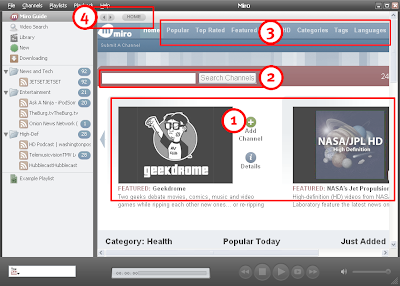
首先我們點選頻道區中的 Miro Guide,內容區便會顯示 Miro Guide 畫面:

slide0001_miroguide01.png
  1. 首頁這一區是熱門頻道的走馬燈,如果看到自己喜歡的頻道,就別客氣地按下「Add Channel」吧!
  2. 當然你也可以依據關鍵字來搜尋頻道
  3. 頁面最上方是各種瀏覽頻道的方法,或許你會對最後的 Language 比較有興趣?但很可惜地目前沒有台灣這邊的中文節目。如果你對自己做頻道有興趣、英文閱讀也不成問題,可以參考 Miro 提供的教學文件
  4. 如果你迷路了,這邊有「上一頁」、「下一頁」及「首頁」鈕。

接下來我們就來訂閱一個與台灣有關的頻道,首先在方才「2」的搜尋欄裡打上「Taiwan」後按下 Enter,接著你會看到有幾個符合這個關鍵字的頻道:

slide0001_image018.png?imgmax=512
  1. 我們在此以「Big in Taiwan」這個頻道當範例,點選「Add」可以收藏此頻道
  2. 目前已經收藏的頻道會放在你的頻道區中,點選後可以看到頻道內容
  3. 如果你想知道更多關於此頻道的資訊,可以點選「Details

收藏成功後,我們點選頻道區中的「Big in Taiwan」,內容區的畫面會變成這樣:

slide0001_image019.png?imgmax=512
  1. 一般說來,當你訂閱某個頻道時,Miro 會為你自動下載最新一段影片。你可以從進度列看到目前進度。
  2. 如果你希望 Miro 日後不要自動下載此頻道的新影片,或是要下載所有新影片,都可以在「AUTO DOWNLOAD」處修改。
  3. 另外如果要暫停下載或是取消下載,也可以按下該影片的暫停或取消鍵。

一旦你訂閱了頻道,Miro 就會定期檢查該頻道是否有新的影片可以下載,這項「定期檢查」必須要你保持 Miro 開啟才行,所以在安裝時 Miro 才會問你「是否隨系統一併啟動 Miro」。如果你剛才按了「No」而現在後悔了,可以到「FileOptions」中的「General」分頁勾選「Automatically run Miro when I log in」,則下次 Miro 就會自動啟動了。

此外,檢查頻道新影片的頻率也可以在 Options 裡調整,相關資訊請期待附錄的「偏好設定說明」一節。

管理頻道

點選某頻道後,在畫面右上角的「SETTINGS」可調整此頻道的部份設定:

slide0001_image020.png?imgmax=512
  1. 如果要調整頻道設定,按下「SETTINGS」就對了
  2. 你可以調整頻道中影片的預設期限,關於期限的概念請參考「『期限』概念」一節
  3. 如果怕影片太多看不完,可以要求 Miro 在存放特定數量未觀賞的影片後便不再下載
  4. 或者如果不喜歡這個頻道,也可以按此刪除

而訂閱了許多頻道之後,連同 Miro 預設的頻道混在一起必定讓你的頻道區眼花撩亂,我們可以刪掉一些用不著的頻道。當然,在這裡可不會叫你到每個頻道的「SETTNGS」裡去點選「Remove this channel」,事實上好好善用「Delete」鍵就可以了:

slide0001_image021.png?imgmax=576
  1. 首先,點選要刪除的頻道,按下鍵盤上的「Delete」鍵
  2. 接著會問你是否真的要刪除?當然選「Yes
  3. 這樣就可以刪掉了,如果要刪除整個資料夾的話,也可以點選資料夾後再按下 Delete

如果需要額外的頻道資料夾,可以從選單的「ChannelsNew Folder…」來新增,然後把頻道「拖」進去就行了。

訂閱了許許多多頻道之後,你可能會擔心下載的影片把硬碟塞爆、或是一次下載太多影片嚴重拖慢網路速度,這些問題其實在 Miro 的「FileOptions」裡都有辦法解決。相關設定,請參考附錄的「偏好設定說明」一節。

「期限」概念

在 Miro 裡看完的節目到哪裡去了呢?它們仍然存放在「Library」中,你想看的時候依然能去那邊找。不過這麼一來就有另一個問題:萬一這樣無止盡地下載新節目,總有一天硬碟會爆滿;另外,看過一次便不再看的影片,也無形中造成了硬碟空間的浪費。

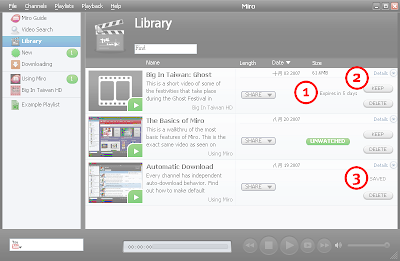
為了解決這個問題,Miro 有另一種「期限」的概念:每當觀賞完某段影片之後,Miro 會幫你保存這段影片 6 天;期限一過,Miro 就可以自動幫你刪掉。

mirro_expire.png
  1. 看過的影片,Miro 會列出它的期限
  2. 如果你想收藏這段影片,可以按下「KEEP」,那麼這段影片就不受期限影響,可以一直保留下去。
  3. 已經保留下來的影片會標示為「SAVED」,要刪除就得選取後按下鍵盤的 Delete 鍵囉!

Miro 原先會為你保留看過的影片 6 天,不過這個設定可以修改、且各個頻道的影片期限也能有所不同。頻道的影片設定在「管理頻道」一節已經看過了,而整體預設期限則可在「FileOptions」中的「Disk Space」下調整,詳細說明請見附錄的「偏好設定說明」一節。

既有的影片

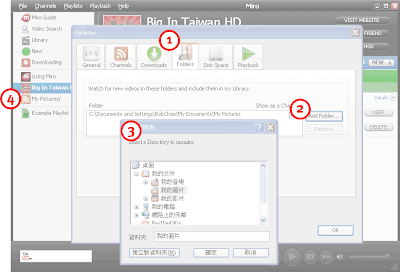
Miro 也可以幫你管理電腦中既有的影片,所以三叔公孫子生日、阿姨結婚、小女兒畢業典禮這些影片就都交給 Miro 吧!當然,你必須得告訴 Miro 影片放在哪裡:

miro_localfile.png
  1. 首先前往「FileOptions」的「Folders」分頁設定資料夾
  2. 按下「Add Folder」鈕
  3. 在隨即彈出的資料夾選取視窗選擇放置影片的資料夾
  4. 如此一來,資料夾就會顯示成另一個頻道

這類的「資料夾頻道」與一般頻道沒有太大不同,只是裡頭的影片都不會過期(也應該如此),並且沒有網路分享功能。

miro_localfolderchannel.png

2007/11/16

Miro02: 影音民主時代,與 Miro 相見歡

終於要進入本文主題 — Miro,你可以把它當作「附加了網路相關功能」的影片播放軟體。我們很快從下載安裝開始來看一下:

下載安裝

Miro 可以在 GetMiro.com 免費下載,無論你的電腦上是 Windows、Mac OS 或 Linux,Miro 都有相應版本:

slide0001_image013.png?imgmax=512

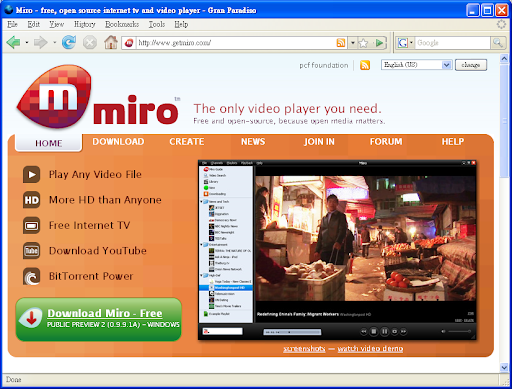
進入 GetMiro.com 首頁後點選「Downloadng Miro Free」就可以依據你的系統來下載相應的軟體。在這邊我以 Windows XP 為例1,下載後執行安裝程式,大致上一直按「Next」、最後再按個「Done」就可以了。

安裝完後 Miro 會自動啟動(如果沒有的話,請到程式集找出來啟動之),第一次執行的時候會問你一些問題:

slide0001_image001.png?imgmax=400

是否隨系統啟動 Miro? 就是說,是不是電腦一開機就要順便啟動 Miro?如果選擇「Yes」的話,Miro 可以悄悄幫你下載影片,你日後想看的時候就不用再等待了。無論你選「Yes」或「No」,日後都可以再調整,所以先隨便選一個無妨。

slide0001_image003.png?imgmax=400

是否搜尋硬碟中的影片? Miro 也可以方便你統理已經在電腦裡的影片,所以如果你的電腦中已經有阿公慶生的影片、堂姊結婚的影片、小孩出世的影片什麼的,可以要 Miro 先幫你找出來。即使現在選擇「No」,日後還是可以經由其他方式要 Miro 幫你管理影片,所以一樣先隨便選一個無妨。2

所有問題回答完後,Miro 就會正式與你見面囉!

slide0001_image007.png?imgmax=576

基本操作

中文版還沒完善前,為了說明方便,我們先來「約定」一下 Miro 各部份的名稱,以茲識別:

slide0001_7_1.png?imgmax=576
  1. 功能表,或者稱作「選單」。這個部份、有「基本視窗操作能力」的你一定熟得很,就不多說。
  2. 頻道區,這邊應該已經列了一些預設頻道。
  3. 內容區,目前顯示的是「Miro Guide」網頁,另外影片列表、影片搜尋結果等等的也會列在這裡。
  4. 搜尋欄,可以快速挑選網站來搜尋影片
  5. 播放控制區,有播放進度、暫停、全螢幕、音量等控制鈕。

我們先隨便挑個影片來下載試試:

slide0001_image016.png?imgmax=512
  1. 首先請點選3一個頻道,例如「Using Miro」。
  2. 接著內容區會顯示這個頻道的影片及相關資訊,像是影片縮圖、影片長度及大小等等。
  3. 那麼就先隨便下載一段影片吧!按下影片圖上的藍色下載箭頭後就可以開始抓影片了,我們點選「The Basic of Miro」。
  4. 頻道區的「Downloading」會顯示橘色數字框,告訴你目前有幾段影片正在下載中。

下載的影片會放在頻道區的「Library」,點選後內容區就會把目前的影片都列出來;頻道區「New」後的綠色數字框表示還沒看的新影片數量。該影片的縮圖會顯示綠色播放鈕,點選後就可以播放。

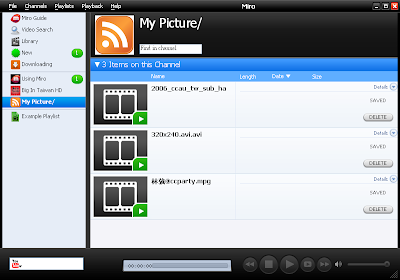
slide0001_image017.png?imgmax=576
  1. 播放時你可以點選進度列以便快轉、倒轉播放進度
  2. 點選播放鍵旁的「全螢幕」鈕就可以全螢幕播放,按下 Ctrl+F 也有一樣的效果。再按一次恢復正常播放。

播到一半萬一有事想暫離,除了可以點選「暫停」之外、直接關掉 Miro 也可以:Miro 擁有播放進度的記憶功能,下次再播放時會自動從上次跳離的地方繼續播放。這個功能很方便,不過如果你就是想每次都重新播放,那麼可以在偏好設定中調整,請期待附錄的「偏好設定說明」一節。

註解:

  • 1. 以下的選單名稱在各作業系統也可能有所不同,詳細的對照表請期待附錄的「各作業系統選單差異」一節。
  • 2. 喔,如果你電腦裡有嗯嗯阿阿不適合自動找出來的影片,就選「No」吧,哈!
  • 3. 當我說「點選」的時候,就是說用滑鼠左鍵點一下目標。Mac 的使用者當然就沒有左右鍵之別了 :P 基本上 Miro 是個不太需要用到滑鼠右鍵的軟體。

Miro01: YouTube 與網路影片

由於網路傳輸速度越來越快、頻寬越來越大,我們放在全球資訊網上的東西也從文字迅速進展到圖片、各式檔案乃至於影片,而 Miro 正是可以幫你「搜刮」網路上新鮮影片的東西。在本文一開始,我們先為你介紹一個網路上紅透半邊天的短片分享網站:YouTube。

YouTube

slide0001_image005.png?imgmax=512

YouTube 是一個可以讓你在網路上分享影片的網站,簡單說,他可以幫你:

  1. 施:提供空間,供你上傳影片分享給別人
  2. 受:依據關鍵字搜尋想看的影片,線上直接觀看

例如,合唱團體「OK Go」就在 YouTube 上放了他們專輯的創意舞蹈:Here It Goes Again。只要你在 YouTube 網站上輸入「okgo」就可以找到這段影片。他們將影片傳到 YouTube 上是免費的、你從 YouTube 上看影片也是免費的。

類似的影片分享網站還有很多,功能大同小異,例如 Google Video 是搜尋名家 Google 公司的服務,可以放「非常大」的影片。

slide0001_image009.png?imgmax=576

YouTube 的方便與麻煩

YouTube 等網站的出現改寫了一些網路遊戲規則,在網路上看影片的確是比以前方便多了:

  • 不用安裝太多程式:原本在網路上看影片前,你常得先下載、安裝各式各樣的程式才行,現在這些影片網站大多使用「Flash Video」技術,只要安裝一個「Flash Player」就可以觀看。
  • 立刻看、不必等:這些網站大多支援所謂的「串流技術」,也就是說程式一邊下載影片、另一邊就直接播放已經下載的部份給你看,這大大縮短了等待的時間。
  • 方便的搜尋功能:這類網站大多支援搜尋功能,可以藉由關鍵字讓你找到想看的影片。
slide0001_image011.png?imgmax=512

不過,好總是要更好,我們還是可以發現一些不足的地方:

  • 無法離線觀看:雖然網路如此普及,但三不五時還是會有無法連線的情形;有些喜歡的影片可能就因為小差錯而無法在「想看的時候」觀看,很掃興。
  • 要常常檢查是否有新的影片:你可能很喜歡某個主題的影片,但今天有新的影片出爐、明天可不一定有,於是你得往返這些網站經常檢查是否有新影片,有點麻煩。

這一系列文章裡要介紹的軟體「Miro」,正可以解決這兩個問題。

好物 Miro 教學:前言

又見系列文章。這份文件針對一般使用者,提供簡潔無廢話的教學,用最簡單的方式帶你使用 Miro 看網路上的影片節目。閱讀本文前,你至少要:

  • 知道自己電腦的作業系統是「Windows XP」、「Mac OS」、「Linux」中的哪一種
  • 會基本的視窗操作,如關閉視窗、執行程式等等

如果你看完覺得不夠簡單或是哪些地方看不懂,請留言指教。日期都是預定啦,也要看寫不寫得完、還有會不會斷頭 XDD

  1. 網路影片 (11/16)
  2. Miro 相見歡 (11/16)
  3. 頻道 (11/23)
  4. 搜尋 (11/30)
  5. 其他功能 (12/7)
  6. 附錄 (12/7)

2007/10/14

殺手:強力殺手指南

抽到殺手牌時

  • 不動聲色,像大家一樣把牌蓋好,留意天使是誰

黑夜降臨後

  • 第一次在「殺手現身」後迅速面向天使睜開眼,以便讓天使確認你是殺手
  • 以最輕巧而明確的方式指出要殺的對象,小心手錶、戒指、手鍊、衣擺等地方不要發出聲音。
  • 指完後,恢復到原先閉起眼睛的姿勢。

選擇殺的對象

有些策略可以看情況用,在此先列出一些常用以作為推論線索的殺法,可以避開也可以逆向操作:

  • 不要都殺同一區的人,很容易被用下一條的方式懷疑
  • 如果有某人被殺,誰最容易用「指」的方式指定要殺他?當然是他對面那一區的人。(鄰居殺人的情況反而比較少些)所以,如果你們的相對位置讓「指定他為受害者」必須要有不太自然的動作(例如,太遠了、中間隔著人… etc.),就比較不會被懷疑。
  • 對方似乎看出你是殺手了?那先殺了他比較保險
  • 在剛玩且人還很多的時候,可以留下看起來比較深沉/聰明/心機重/狡猾的人,讓大家懷疑他(當墊背)
  • 在玩了幾局以後,倒是可以把比較單純的人留下來,反正那時誰也不相信誰了 XD
  • 誰說情人不能互砍?但小心感情破裂,請確定對方總能保持心情愉快

白晝降臨之後

  • 切記先回到原先閉起眼睛的姿勢!至少,不能差太多
  • 不要永遠都是眼睛最先睜開的那個人

討論表決時

  • 不要多話,言多必失,除非你對於自己話語的誤導效果很有信心
  • 如果輿論感覺起來會讓別人成為替死鬼,就跟著輿論走吧 XD
  • 如果輿論感覺起來會讓自己被送上刑台… 那,你演得太差了,看你要怎麼辦吧;通常以我來說是不會多辯駁,因為我也不太會故意去指認別人,所以不辯駁依然符合我的個性,很自然
  • 表決時西瓜偎大邊是常用策略(偶爾逆向操作並無不可)
  • 如果自己僅僅比別人多一票、且自己投給別人,快快跑票造成平手局面,這是合理防衛,很自然
  • 如果僥倖被你逃過一劫,看到誤殺的人亮牌時可以跟大家一起來個驚訝的表情 XD

決勝時刻

這個時間有點麻煩,我看過或用過的招數有:

  • 想像一下:如果你不是殺手,這時一定在煩惱到底該跟誰握手。所以,請至少有點在煩惱不知如何選擇的樣子,這是基本,強烈與否取決於你本身的個性。
  • 想像一下:如果你是殺手(你本來就是),這時一定很想快快就握住其中一個普通人的手取得勝利。所以反過來,不. 要. 太. 急. 燥。
  • 上兩點在玩過幾局之後偶爾可以逆向操作一下,急急伸出手向某人說「我覺得你不是!」
  • 雙殺手嗎?如果發現另一個殺手剛巧比較不容易被懷疑是殺手,快作勢要去握他的手(別真的握),這樣另外兩個人有很大機會來搶著被他殺 ;)

最後

勝不驕敗不餒,這只是個遊戲,保持心情愉快,好玩就好,不要太在意。即使在這個遊戲裡很奸詐,在平常生活裡還是可以很善良的。

殺手:好天使指南

  • 要:
    1. 以身為天使為榮:天使是惟一一個從遊戲開始就可從勾心鬥角中「豁免」的角色,好好欣賞眾人的演技吧 ;)
    2. 掌握遊戲節奏,你的角色做得好對遊戲是大加分
    3. 瞎起鬨:不能洩露殺手,但沒說討論時不能參與(或誤導?)…
    4. 宣佈受害者時也可以搞點怪,比較有趣
    5. 大家討論得差不多時,你就可以喊「好了嗎?那投票囉,一、二、三!」並且讓大家用「指」的方式指出自己認為的「最佳人選」。(這個畫面很有戲劇效果,是遊戲加分點之一)
    6. 投票統計速度要快:你可以在大家指完、發現場面混亂時說「好,那認為是小強的手舉起來」這類的話,藉此統計票數。
  • 不要:
    1. 不要在黑夜降臨後「對著」殺手詢問要殺誰,別人眼睛閉起來、耳朵還是聽得出方向
    2. 不要在大家投票時發表意見:討論時你可以瞎起鬨,大家投票時只有統計票數是你的工作,過份「影響選情」會讓遊戲不好玩

撲克牌遊戲:殺手

需求

  • 建議 6-8 人玩
  • 與人數等量的紙牌,牌組裡頭有一張 K 及一張 A

玩法

  1. 每人抽一紙牌,自己看過後不可給其他人看到,蓋牌放在自己前方
    • 抽到 A 的為天使,負責主持遊戲,需率先亮牌表明天使身分,與之後所有的殺、被殺、指認、握手皆無關
    • 抽到 K 的為殺手,主要任務是在不被識破的情形下殺死所有人(天使除外)
    • 其他的牌都是一般人
  2. 當天使說「黑夜降臨,請閉上眼睛」時,除天使外的所有人閉上眼睛
  3. 待所有人閉上眼睛後,說「殺手現身」。此時殺手睜開眼睛,以任何方式示意天使自己要殺的對象
  4. 待殺手確實指定對象後,天使說「白晝降臨,請睜開眼睛」,所有人眼睛睜開
  5. 天使告知眾人誰被殺死了,該人亮牌成為鬼魂,可以繼續發言但不得參與指認殺手的表決。
  6. 眾人(包括混在人群中的殺手)於此時討論、表決出一名要送上刑場的對象,由天使統計出「得票」最高者
    • 若有同票數情形,眾人需討論後重新表決;一次最多就是送一人上刑場。
    • 若被送上刑場的正是殺手本人,則殺手任務失敗,遊戲結束
    • 若被送上刑場的並非殺手,則該被誤殺,亮牌而成為鬼魂,遊戲從 Step 2 繼續循環下去

若在任何時候活著的人數(包括殺手,不包括天使)剩下 3 人,則進入決勝時刻:剩下的人兩兩握手,一旦決定就不能更改。 * 若兩名一般人握手,則代表兩人脫出重圍,殺手任務失敗,遊戲結束 * 若其中有人錯握了殺手的手,則兩人都被殺死,殺手任務完成,遊戲結束

遊戲結束後,紙牌全數交回天使重新洗牌;洗牌後天使卸職,眾人重起新局、重新抽牌。

「雙殺手」玩法

如果遊戲人數超過 8 人建議使用「雙殺手」制度,修改的需求如下:

  • 適用 9-13 人
  • 牌組中需有兩張 K 及一張 A

修改的規則如下:

  • 在「殺手現身」時,兩名殺手各指定一個要殺的對象,白晝降臨後該兩人皆被殺死
  • 每次仍然只送一人上刑場
  • 若有一名殺手被識破而送上刑場,遊戲依然繼續進行,只是轉換為單殺手的模式(一次殺一人)
  • 一旦活著的人數剩下 (剩餘殺手數+2) 人,便進入決勝時刻;相同的是,兩個一般人還是要相互握手才能讓殺手任務失敗。

一些角色的規則

  • 天使是絕對中立的
  • 殺手不能殺的對象:
    1. 鬼魂(你已經死了!)
    2. 天使(主持人是王!)
    3. 別的殺手(適用於雙殺手的情況)
    4. 自己(請愛惜生命)
  • 鬼魂在黑夜降臨時可以不閉眼,藉此得知真正的殺手(這只是增加樂趣而已,見下一條)
  • 所有人在任何時候可以發表任何言論左右他人思考,但天使與鬼魂不可洩漏殺手身份

其他的附註

  • 遊戲人數過多時建議可拆成兩團進行,但「三殺手」乃至於「四殺手」並非不可能,只要紙牌數與規則相映更改即可:
    • 紙牌總數與人數相等。牌組裡,有幾個殺手就有幾張 K、天使只會有一個所以只有一張 A。
    • 適用人數部分,若 n 為殺手數,建議控制在 3+3n 到 3+4n 人之間。這是以「在兩次誤殺之後才會進入決勝時刻」為前提,因為太快進入決勝時刻就不好玩了;太多人則會很冗長,大家需等待許久才能重新抽牌更換角色。
    • 決勝時刻的人數條件依然是「(剩餘殺手數+2) 人」
  • 這遊戲雖然心機超重,容易導致姐妹翻臉、兄弟鬩牆、老婆打小孩,但這只是遊戲,請保持心情愉快。
  • 天使與鬼魂也能增加遊戲樂趣,另外當個好殺手是有技巧的

2007/8/30

Flickr:設定「自己人」及「群組」

舊文,有鑑於 Flickr 改良介面又推出中文版、目前的狀況與原先已有不同,所以稍微修改一下:


Flickr 上的菩提居群組需要菩提居的大家貢獻各類照片,那麼怎麼樣才能加入呢?
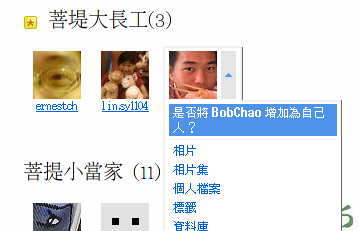
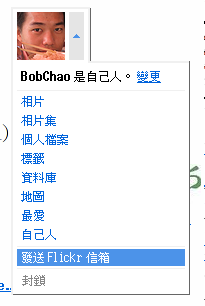
  1. 首先你必須將「菩提大長工」之一設定為「自己人」。我們以柏強(BobChao)為例,首先進入群組會員列表,將滑鼠移到柏強的大頭照片上停留一會、點選那個向下的箭頭就會拉出選單,問你「是否將 BobChao 增加為自己人?」我們在上頭點一下滑鼠左鍵。

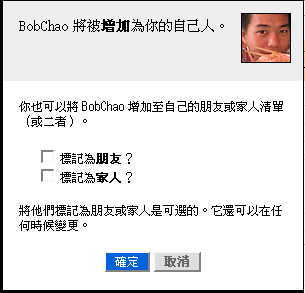
  2. 接下來按下「確定」就可以了,如果想將柏強列為「朋友」甚至「家人」的可以自行勾選。

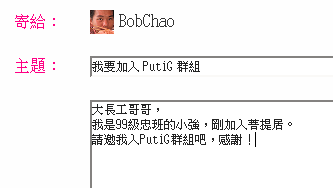
  3. 完成後再度拉下那個選單,你會發現已經成功把 BobChao 設為自己人。接著我們要發信請他寄群組邀請函給我們,點選選單中的「發送 Flickr 信箱」 。

  4. 大概說明一下自己的身份即可

將菩提大長工設定為自己人後,如果你提供的資訊很明顯足以表現你是菩提居的一份子,則大長工會寄送邀請函給你 (不夠明顯的話就打個電話給他要他幫忙吧!),邀請你加入菩提居群組。Flickr 會寄信通知你,然後你可以登入 Flickr 來收這份邀請函。

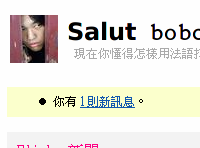
  1. 登入後發現有新訊息,按下新訊息通知的連結。

  2. 點選「邀請加入菩提居 putig」信件,再按下信件中的「是的!」即可加入

2007/8/23

常用應用軟體介紹:劇本

今天早上順利地講完了之前提過的「常用應用軟體介紹」,不枉我昨天很努力寫了劇本,時間控制得剛剛好啊!(剛剛好的意思是,發現最後兩個講不到,所以一開始就放棄 XD)資源當然還是開放出來讓各位取用:

  1. 教學用的劇本
  2. 範例文件書籤連結(Demo 用的電腦現在上不了網,可以上網時我另補上)
  3. 常用軟體講義
  4. 解釋 Google Groups 原理時的PPT投影片,這個忘了標,也是 by-nc-sa 2.5 TW

我一直覺得戲只演一場很浪費耶!所以明天要去附中教學弟妹投影片設計技巧囉,希望這個也有機會再分享一回。

全程使用 Linux 簡報的第一回呢,可喜可賀。(投影片我是用 Wine 裝 PPT 2003 Viewer)