顯示具有 Thunderbird 標籤的文章。 顯示所有文章

2012/9/3

如何用 Thunderbird 上 Mozilla 聊天室

本文為個人著作,「我的人生都是虛構的,與實際的人物、團體沒有任何關係」。

雖然 Thunderbird 眼看即將停止開發進入維護看守模式,不過頭已經洗下去的部分當然還是會完成。跟著上個月底 Firefox 15 所推出的 Thunderbird 15 還是有新功能,包括 Filelink 加上了 UbuntuOne 這個雲端檔案服務,另外就是本文重點:線上聊天功能。

本來 Thunderbird 的遠景就是要向「訊息整合」邁進,比照 Outlook、Gmail 般把線上聊天功能整合進來也算合理至極。不過與前兩者不同,Mozilla 到底沒有自己的即時訊息服務可以整而合之,那麼要加上那些聊天服務?不必煩惱,能加的都加進來就對了!於是乎,新版 Thunderbird 可以一口氣整合 Google Talk(與其他 XMPP 服務)、Facebook、Twitter,以及文後要介紹的 IRC 聊天室。除了 Twitter 我用起來很不習慣之外,其他都算還不錯,以下為各位快速說明一下怎麼用 Thunderbird 上 irc://irc.mozilla.org/#mozilla-taiwan:

  1. 當然你要先裝好最新版的 Thunderbird,並且設定好郵件帳號啥的。我忘了不設郵件帳號能不能上聊天室,不過如果你裝 Thunderbird 卻只是要上聊天室,那有點浪費,建議你找別的 IRC 聊天室工具
  2. 首先請到 Tools > Account Settings... 開啟帳號設定視窗
  3. 點選帳號設定視窗右下角的 Account Action 鈕,選擇 Add Chat Account...
  4. 在跳出的視窗中選擇 IRC,按 Next
  5. 在 Username 輸入你想使用的聊天帳號名稱,Server 請輸入 irc.mozilla.org,按 Next
  6. 接著是 Password,如果你從未在 Mozilla 的 IRC 聊天室中註冊帳號,那可以先按 Next 跳過
  7. Local Alias 只是帳號的暱稱,用處不大不輸入也沒關係;點開 IRC Options,把 Port 改成 6697,並且勾選 Use SSL,接著按 Next,再按個 Finish 結束這個回合設定。

這麼一來你已經設定好了主機,預設中也會自動幫你連上線。接著要加入 #mozilla-taiwan 這個聊天室:

  1. 前面那堆步驟做完後,你的郵件工具列中會出現 Chat 按鈕,點選後會開一個新的聊天分頁,請切換過去。
  2. 點選聊天工具列上的 Join Chat,並且在跳出來的視窗中確定自己選的是 irc.mozilla.org,再於 Channel 中輸入 #mozilla-taiwan (井號也要輸入),按下 OK
  3. Conversations 側邊欄會出現 #mozilla-taiwan,點選後就會開啟聊天模式,可以跟大家打個招呼 :D
  4. 有興趣的話可以再回 Account Settings 找到 irc.mozilla.org,並且在 Auto-Joined Channels 欄位裡打上 #mozilla-taiwan,那這樣每次開啟 Thunderbird 時就會幫你連線且加入該頻道。

在 IRC 的世界裡,沒有註冊帳號的人可能會跟別人「撞名」。玩一陣子之後有興趣的話,可以考慮跟 NickServ 註冊帳號,把自己專屬的暱稱佔起來。相關資訊請自己搜尋 Google :P 如果你覺得本文都是字有點難以下嚥,可以參考 Thunderbird Support 的相關文章,有圖解 -- 當然,如果你還願意幫忙把那篇文章翻譯為中文,那就更好。

2009/12/11

用 Thunderbird 3 玩 Google

Thunderbird 3 有非常方便的帳號設定功能,只要在一開始的精靈畫面輸入比較知名的電子郵件帳號服務提供商 (例如 Gmail),就自動幫你把該點該選的通通準備好了。不過呢… 如果只是這樣,那或許你跟我一樣會撞到一些牆,這邊分享一些設定上的經驗,也順便再度介紹即將現身的 Lightning 1.0。

如果你是信件數要用 G 當單位來計算的 Gmail 老用戶,那使用 Thunderbird 3 幫你設定 IMAP 之後可能會遇到幾個問題:

a. IMAP 好像沒用,收不到信?

請到 Gmail 設定的「轉寄和 POP/IMAP」裡確定已經有打開 IMAP 的選項。如果已經開了,或許代表你身處一個會阻擋這類連線的網路環境中 (例如公司…)?

b. 為什麼好像硬碟一直在跑…

有很多原因:

  • 在預設值中,Thunderbird 會把「所有」的信件都收回來電腦裡當個快取 (這快取真大…),所以如果你是老用戶,想像一下 4G 的信件在空中飄…
  • 由於 Gmail 的特殊 IMAP 實作方式,每一封信都有可能有不同的「分身」出現,例如一封信剛寄到的時候就會同時在「[Gmail] > 所有郵件」以及「收件匣」裡出現;要是設定過自動上標籤的話、還會有更多分身,因此即使信件總量是 4G,實際上要收的可能是 5G 或甚至 8G 的信…
  • Thunderbird 3 的搜尋功能大躍進 (非常值得一試),代價是為了製作搜尋索引要耗掉不少硬碟空間。以我的 4.7 G 信件為例 (在 Gmail 裡這樣顯示,實際上因為前一點的關係,可能不止),整個索引結束後 Thunderbird 個人設定檔資料夾佔去了 18G 的空間 —— 你沒看錯,就是十八基嘎。我後來有做點動作讓整體空間下降到大約 6G (等下會說明),如果經常需要搜尋信件、或許這是值得的,只是一開始硬碟頻頻亮燈就免不了了…

要跑多久?主要看網路速度而定,有得等了!還好這期間還是可以用 Thunderbird 來收發信,只是「搜尋」無法找到所有信件而已。

c. 我遇到了「Account exceeded bandwidth limits. (Failure) 」訊息,然後無法收信了?

其實這才是我寫這篇的原因,如果你還沒有開始用 Thunderbird 來收 Gmail IMAP 的信件,建議先看完這段。

剛說了 Thunderbird 會把所有信件都下載下來,那很容易在使用不久之後就碰上 Gmail 自己對 IMAP 設的流量限制了。遇到這個問題後,會有數小時到將近一天的時間無法用 IMAP 收信。

這個時候你什麼都不能做,只能回去用 Gmail。

有沒有解法?目前沒有很好的方法,不過我在網路上搜尋到一篇文章提供了一個不錯的意見:有些人 (例如我) 在存取 IMAP 時,並不需要「所有郵件」跟「收件匣」之外的任何資料匣 (也就是標籤),那為什麼不把他們隱藏起來呢?這樣可以大幅減少信件往來耗費的頻寬,且既然可以用搜尋方式找到任何想找的信件,那「資料匣」的必要性就降低很多了。

在 Gmail 實驗室裡就有「進階 IMAP 控制項」,首先將其啟用:

接著到設定中的「標籤」一頁,我只勾「收件匣」、「寄件備份」、「所有郵件」及「垃圾桶」,其他全部取消。

這麼一來日常使用中與主機之間訊息來往的機會就會稍微減少一點,「可能」也比較不容易撞壁。

請參考 fauzty 對這點的看法,刪除郵件部份我還沒有驗證但他說的應該是對的、資料匣的部份看各人的習慣如何。

d. 我把寄件備份跟垃圾桶那堆也都取消了!

那… 你可能會發現信寄出去時老是卡住,因為本來 Thunderbird 想存放寄件備份的位置被關掉了 XD 刪除郵件倒是還可以用,不過在 Gmail 那邊會多出現「[imap]/刪除的郵件」這種標籤。有兩條路可選:

  1. 把垃圾桶跟寄件備份打開
  2. 調整 Thunderbird 存放郵件的資料匣

第二種方法要到「編輯 > 帳號設定」 (在 Windows 跟 Mac 上應該是 「工具 > 帳號設定」) 去,點選左側面板 Gmail 帳號下的「備份與郵件匣」一項,把 IMAP 中已經隱藏、信件該丟到本機資料匣的東西都選好即可。 (例如下圖中的「草稿」跟「範本」就是存在本機資料匣。)

「垃圾桶」的設定則在「伺服器設定」一項,一樣是看你 IMAP 有沒有把垃圾桶隱藏起來而決定要放到哪兒去。

e. 好,信件沒問題了,可是 Gmail 的連絡人資料不會一起過來…

那… 就用 gContactSync 把它們叫過來吧,裝完以後在「通訊錄」的選單中可以設定啟用,目前要同步的通訊錄名稱請用英文設定。

f. 我想要有 GMail 實驗室裡的「Google 日曆小工具」

那麼你需要的是 Lightning 套件,也就是 Mozilla 行事曆軟體 Sunbird 的「Thunderbird 雙鳥整合版」。安裝後就可以在 Thunderbird 旁顯示接下來幾天的預定行程,加上 Provider for Google Calendar 就可以輕鬆與 Google 日曆同步!

在 Thunderbird 3 裡,Lightning 的行事曆將以分頁的方式呈現,操作起來比以往更直覺些,搭配 Provider for Google Calendar 也支援直接設定以簡訊方式提醒行程。唯一的缺點是目前還沒有給  Thunderbird 3 用的「正式版本」,你得自己安裝 Lightning 的逐日建置版 (Nightly,每天都會更新的超級測試版) 才行,這畢竟還是測試用的、在這邊就不提供連結了,有興趣的可以等 1.0 版正式出爐,屆時應該也會放入由 Sun Microsystem (以及包括小弟在內許多早期貢獻者) 協助完成的中文語系。

2007/9/20

Thunderbird 的新公司

(from Mitchell Baker) The result is that Mozilla is launching a new effort to improve email and internet communications. We will increase our investment and focus on our current email client -- Thunderbird -- and on innovations in the email and communications areas. We are doing so by creating a new organization with this as its sole focus and committing resources to this organization. The new organization doesn't have a name yet, so I'll call it MailCo here. MailCo will be part of the Mozilla Foundation and will serve the public benefit mission of the Mozilla Foundation. (Technically, it will be a wholly owned subsidiary of the Mozilla Foundation, just like the Mozilla Corporation.)

重點摘要:Mozilla 基金會將開設另一間公司專門研發 Thunderbird 及 TB 相關軟體。

...

2007/7/30

Mozilla 要跟 Thunderbird 說再見了?

如果 Firefox 3 沒有太大進展我一定會恨死它。就我個人而言,還是蠻喜歡有個可以把信收下來的選擇,至少沒有網路時還有機會查閱、搜尋信件也比較方便。雖然離線可用的 Web Mail 指日可待,但要待到何時其功能才不會是 limited?(要把 Gmail 上 2G 信件的 index 都快取嗎?真帥氣...)

而 Lightning 的命運又會是如何呢?好加在這還是個 .org 的專案,不需要進入 .com 的商業考量中。

靜觀其變,或許如同 Ben Goodger 所說,未嘗不是好事。(不過看看 SeaMonkey 的發展... 好像不是很有感覺 :P)

2007/4/29

Thunderbird 2: 以通訊錄地址查地圖

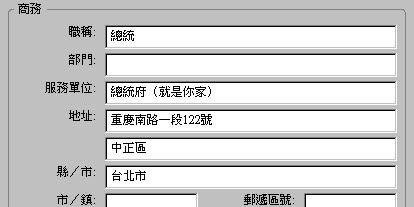
以往我一直覺得把通訊錄的聯絡資訊填那麼清楚很累人,不過 Thunderbird「查地圖」的應用方式倒是吸引我把某些名片上的地址特意打進去。

作法很簡單,首先在聯絡人資訊上註明對方的住址,你可以像我一樣龜龜毛毛地將資訊分別填入縣市及地址欄,也可以直接在地址那邊打成一整行就好。

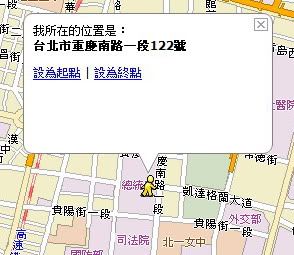
接下來,在通訊錄介面的上窗格點選該聯絡人,下方就會出現聯絡資訊;這時我們往那「顯示地圖」給他按一下。

Thunderbird 此時就會開啟地圖服務去找地址囉!在英文版中使用的是 Google Maps,而中文版要特別感謝 UrMap 的協助。

感覺上聯絡人的資訊一直都沒被善加利用,或許還有更多網路服務可以著力的點吧?

2007/4/24

Thunderbird 2: 標籤編輯

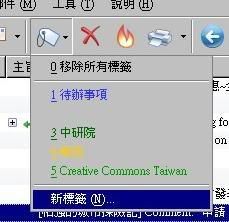
Thunderbird 2 提供多重標籤的功能,你可以為信件加上多個標籤並以顏色與其他郵件區隔,搭配篩選條件的功能非常方便。如果既有的標籤無法滿足你,也可以新增自訂標籤:

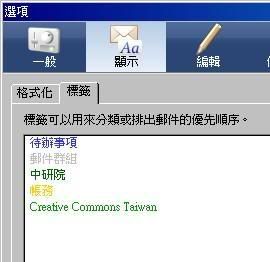
不過如果要修改標籤名稱甚至是改變顏色,好像怎麼也找不到?其實這個功能躲在「工具>選項>顯示>標籤」中,在那兒才能修改標籤

標籤功能比起 1.5 來講是小有進展,但還不算很好用。有些改進方案已經開始在 Bugzilla 提出了,好比如果你覺得現在添加標籤的方式很爛,就來投票給 bug 370076 吧!

2007/4/18

情報:TB 2 Beta 不會自動升級為正式版

使用 Thunderbird 2 Beta 的測試員請注意,TB 2 正式版推出時、測試版並不會自動升級為正式版。如果您需要正式版,請前往 moztw.org 下載安裝。

2007/3/7

Thunderbird 2 :類似 Gmail 的郵件會話功能

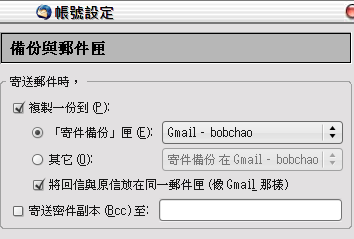
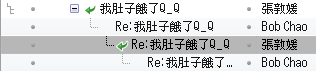
Gmail 的郵件會話群組功能在瀏覽信件需要「前情提要」時實在相當方便,現在 Thunderbird 2 也把類似的功能放進來了。之所以說「類似」就表示不完全相同,尤其這個東西預設是關閉、又只在版本資訊裡稍微提到一下,如果不看說明找半天也不會知道要怎麼啟動 ^^; 其實它就藏在「帳號設定」的「備份與郵件匣」中,勾選「將回信與原信放在同一郵件匣」即可。

原理非常簡單,TB2 只是讓你將寄件備份也同時放在「所回覆信件現存的郵件匣」中,那麼再依據「主題式閱讀」(檢視→排序→主題式閱讀)的功能就可以做到了,確實的執行狀況如下圖:

TB2 確切發行時間應該是三月下旬,拭目以待囉!

2006/12/29

上吧雷鳥!

Pandora 聽到一首很有意思的歌,曲風有意思歌名也有意思:Go Go Thunderbird

其實我蠻喜歡 Pandora 的,但我朋友抱怨這找不到他喜歡聽的歌 ^^;