

UX Build 開始調整關閉鈕的空間,目前的設計是分頁超過一定數量後會隱藏關閉鈕... 還可以,視覺上是簡潔了點,但沒有非常喜歡就是(個人比較偏好要固定出現關閉鈕,畢竟 Firefox 的分頁有最小寬度、不必像 Chrome 一樣為了避免誤按而藏起來)。

 |
| 上:Australis (in UX Build) 下:Google Chrome |


工具有好有壞,不過到一個地步後,比的常只是適用時機跟熟悉程度。抱持這個信念,我經常試用不同的網站框線圖(Wireframe)及原型(Prototype)工具,以下整理此時此刻還算熟悉的三種 – MS PowerPoint、Adobe Fireworks、Balsamiq Mockups,並從個人角度予以比較。其實我自己還用過 FlairBuilder、Axure RP,當然還有手打 HTML,不過這其實是篇躺在草稿匣裡超過一年的文章,且讓我先中斷拖搞吧。
要繼續看下去之前,有些背景資訊還是先聲明一下,這應該有助於讀者判斷我的論點有多少參考價值:
那麼就開始吧:

但也就是如此了。一般的狀況下蠻 ok,不過 PowerPoint (以及 Word)都為了「一頁看得完」的模式設計,對於經常一頁望不完的網頁來講是個阻礙思考的石頭。又,雖然有動畫功能,且結合多頁仍然可以做出還蠻不錯的互動效果幫助說明,不過它的本意畢竟不在此,除卻滑鼠點擊之外的行為都有點麻煩。由於兩邊不討好,還有其他選擇的情形下,無論是畫純框線圖,或者製作互動原型,PowerPoint 不是我的首選。
那為什麼之前會用呢?因為還要跟沒有其他選擇的人一起畫 XD 又,有時就是得把做出來的東西整理到投影片上,那麼這樣可以就地編修,也還算是個額外加分的優點。不過 2007 改介面之後畫圖變得有點麻煩,不知道能不能把繪圖物件單獨拉出來變成面板,這有點阻礙我的思考速度 :/
如果你也需要用 PowerPoint 來畫框線圖或簡單的原型,可以考慮下載這兩個元件範本來用:
當然,作為自由軟體的支持者,不免要提一下 OpenOffice.org 這個免費、功能也不錯的辦公軟體。在繪製框線圖及簡單原型的部分,我覺得 OO.o 的 Impress 與 PowerPoint 大致是一樣可用,如果你是個體戶想省點錢,OO.o 夠了。不過 OO.o Impress 的動畫部分,雖然已經支援了 PowerPoint 2000 以後的所有特效,但編排介面說實在很差就是。
Macromedia 惠我良多,最愛的軟體是 Dreamweaver 與 Fireworks,也曾獲邀參加 Close Beta 測試。由於在 Fireworks 8 以前一直是愛用者,熟練度算也蠻不錯。
雖然我確實比較不喜歡換成 Adobe 品牌後的各項老 Macromedia 軟體,不過從 CS2 之後開始不用 Fireworks,卻不是因為情感上的理由,純粹因為當時我就轉用 Linux 了,而 Fireworks 8 用 Wine 跑得很順。事實上 gfx.tw 的 mockups 就是用 Fireworks 8+Wine+Linux 畫的。

Fireworks 在我心中還是繪圖工具更多一些,不過產品策略上近期確實越來越轉往原型製作了。既然原本是網頁用的繪圖工具,超連結什麼的它當然有顧好,甚至也可以打簡單的 HTML 區塊進去。很早就有多頁概念的它,簡易的互動原型不成問題,而一直以來也有雄厚的擴充套件作為後援、讓你更方便地加上網頁相關的物件。
缺點是你會很容易往視覺的方向想,畢竟它本來是繪圖軟體嘛,東加一點西加一點,定力不足一下子就迷失了 XD 又,因為後來發現 Balsamiq Mockups 實在爆炸快,如果不是必然得要測試視覺的狀況,就不會用 Fireworks -- 連光碟都忘了丟哪裡去了…
據說近期 Fireworks 新增了很多方便製作原型的東西,如果你本來就需要用這套軟體修圖,可以考慮採用,我自己是沒在用了。
掀起手繪風框線圖熱潮的 Balsamiq Mockups,一開始用只是覺得實在太可愛,後來倒是發現它很努力地往「讓你更方便快速地說明」這個方向前進。

它的功能很簡單:框線圖。由於架構在 Adobe AIR 上,所以 Linux、Mac OS X 以及 Windows 都可以用,且檔案格式開放所以也有一些程式支援匯出入,例如 iPad 上的 iMockup、FlairBuilder 等等。
相較於其他這邊介紹的工具,它很貼心地在你滑鼠移到某物件上時,就自動在旁邊顯示相關的屬性面板。雖然其他工具多少會用工具列來讓你方便調整,但「在旁邊」和「在上面」是差很多的。另外,豐富的預設物件集,涵蓋網頁上的基本物件及一些常見的組合效果(例如分頁、地圖等),輔以可愛的手繪風,這些都讓 Balsamiq Mockups 在編輯上順暢又愉快。就我個人來講,畫框線圖用 Balsamiq Mockups 是最愉快的。
互動能力部分,基本上近乎零。你可以為物件設定點選的連結,不過就只能是這樣而已。如果要做互動原型,可以考慮搭配 Napkee 做後天調整,但 Napkee(我也有授權顆顆)不是很好用… 所以我僅拿來畫框線圖而已。
由於它採一個檔案就是一頁的方式,或許不適合頁面數量太多的網站 -- 管他的我也用不到 XD
使用這套軟體的朋友可以多逛逛 mockupstogo.net,上面有很多別人已經畫好的東西可以直接載來用。
之後有機會再來補上 FlairBuilder、Axure RP Pro 及手寫 HTML 的狀況,其實我真正還想討論多人共編時的狀況 (這會需要考慮團隊成員全體的軟體使用能力,以及元件重複使用的可能性),但,以後再說吧。
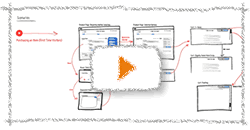
Interactive Sketching Notes 0.1,姑且譯為「互動素描標記法」。前端工程的工作裡,無論是跟別人解釋互動點子、跟設計師溝通出圖什麼的,有套一致的標記方式應該是比較有幫助。
字不多,又是 CC:BY-SA,我就翻完了,請用。有什麼翻譯建議,或者你實務上的經驗想分享的話,也當然歡迎留言。
有點遺憾沒能用語義良好的 SVG 來呈現,搞不好哪天會發瘋把 Style 全部抽出來 XDD 有空再說吧。
原文 The Perfect 404 by Ian Lloyd
Translated with the permission of A List Apart Magazine and the author[s]. 授權採 CC:BY-NC-SA 3.0(因為 ALA 不給商業利用。)
Bob: 我譯得很隨性,就原有的句子的意思、在描述上自由發揮了。也就是說,我不會變更作者的意思,但如果發現原意用中文不好體會,就會改用容易體會的方法換句話說。所以總之,相當程度上,我在改寫。但,翻譯原本就是改寫了,我並不真的是信達雅的信徒。
又,原文程式碼部份採「對讀者友善」的方式用了折行標記等東西,我這邊改採「對剪貼簿友善」的作法、把原文折行的部份又併回一行了。這樣比較好複製,至於如果你要印出來… well…
如果您發現哪些部份翻譯有誤,請留言指教。
糟,好像有什麼出了問題,但你也不確定是什麼 — 是你的問題、還是網站的問題?接下來又該怎麼辦?
歡迎來到 404 錯誤頁的世界。你直接輸入網址、也或許是點了某個已經年久失修的連結,向伺服器要求一份網頁,隨即發現自己身處虛擬世界中的飄渺之處。對訪客好一點的網站還會提供幫助,但大部分則就什麼事也不做、單純仰賴瀏覽器內建的功能向訪客描述目前狀況。我們當然能做得更好點,不是嗎?
對於在伺服器上設定自訂 404 頁的方法,我就不提了,建議你可以讀這些文章:
然而,我在此將針對大部分造成這種錯誤的原因,提出打造自訂 404 網頁的策略建議。
要開始著手設計,我們得先看看大眾發現自己身處 404 網頁的常見理由:
這些理由都會前往同樣的地方,但處理的方法卻應該稍有不同 — 404 網頁必須針對不同狀況分別量身訂作。有些小技巧可以用來處理上述的情境,但我的第一個建議卻非常簡單…
無論如何,都要告知訪客情況有誤,但不要指責訪客、就算你知道真的是他們的錯也一樣!這邊可用「可能」、「或許」等詞彙,別弄壞與網站訪客的關係,一旦搞砸、搞不好再也沒機會彌補了。
除了「出錯了」的文字外,請確保錯誤訊息網頁上包含這些:
也請避免使用術語。我的意思是,因為我們算一掛的,所以在這裡可以討論 404;不過 60 歲的阿姨逛編織網站碰上錯誤連結,來到這頁後可能就完全不瞭「404」是什麼東西。如果你想使用「Error 404」這樣的詞,那便隱晦點 — 例如放在頁尾,留它向看得懂這些電腦黑話的網路咖打聲招呼。
接著,來看看怎麼打造 404 網頁可以讓它幫你一把、而非推你一下。
到此,我得先說清楚,這邊的技巧需要用上不少 JavaScript(你不見得可以用伺服端的程式來解決這些問題,這端視伺服器設定)。所以,記得使用 <noscript> 標籤,讓關掉 JavaScript 的訪客也能獲得妥當的訊息。如果你能用伺服端程式,那便最好,可以無視瀏覽器跟網頁無障礙等等的問題,下面這些程式碼就斟酌參考。
首先,要設定一些變數:
var strReferrer=document.referrer.toLowerCase();
var blnSearchReferral = false;
var blnInsiteReferral = false;
var str="";
var strSite = "";
接著,要拿這些變數做什麼呢?
網址打錯,或從過期書籤來的訪客不會有 HTTP referrer,所以要處理這種狀況的程式如下:
if (strReferrer.length==0)
{
  str+='我們猜想下列連結對您可能有用:<\/p>';
  str+='<a href="\/home.php"><img src="/images/home.gif" alt="Home Page" width="100" height="30"\/> <\/a>';
  str+='<a href="\/site-map.php"><img src="/images/site-map.gif" alt="Site Map" width="100" height="30" \/><\/a>';
  str+='<hr \/>';
  str+='<p><strong>您找不到這個網頁,或許是因為:<\/strong><\/p>';
  str+='<ol type="a">';
  str+=' <li><strong>書籤\/我的最愛過期了<\/strong><\/li>';
  str+=' <li>搜尋引擎上<strong>關於我們網站的連結過期了</strong><\/li>';
  str+=' <li><strong>打錯網址</strong><\/li>';
  str+='<\/ol>';
  document.write(str);
}如果訪客有 referrer 值,我們可以先辨識出幾個特定的搜尋引擎(你可以依據自己的喜好調整辨識清單)。辨識後,我們拆解搜尋參數,看是否有與此次搜尋相關的頁面:
if (strReferrer.length!=0)
  {
  if ((strReferrer.indexOf(".looksmart.co")>0)||
  (strReferrer.indexOf(".ifind.freeserve")>0)||
  (strReferrer.indexOf(".ask.co")>0)||
  (strReferrer.indexOf("google.co")>0)||
  (strReferrer.indexOf("altavista.co")>0)||
  (strReferrer.indexOf("msn.co")>0)||
  (strReferrer.indexOf("yahoo.co")>0))
  {
  blnSearchReferral=true;
  //取得網址 — 切到第一個斜線為止
  var arrSite=strReferrer.split("/");
  //找出搜尋字串
  var arrParams=strReferrer.split("?");
  var strSearchTerms = arrParams[1];
  arrParams=strSearchTerms.split("&");

  strSite=arrSite[2];
  var sQryStr="";

  //定義不同引擎查詢關鍵字的方式
  var arrQueryStrings = new Array();
  arrQueryStrings[0]="q=";  //google, altavista, msn
  arrQueryStrings[1]="p=";  //yahoo
  arrQueryStrings[2]="ask=";  //ask jeeves
  arrQueryStrings[3]="key=";  //looksmart

  for (i=0;i<arrParams.length;i++)
  //跑 URL 中所有的參數
    {
    for (q=0;q<arrQueryStrings.length;q++)
    {
    sQryStr = arrQueryStrings[q];
    if (arrParams[i].indexOf(sQryStr)==0)
      {//找到搜尋關鍵字了!
      strSearchTerms = arrParams[i];
      strSearchTerms = strSearchTerms.split(sQryStr);
      strSearchTerms = strSearchTerms[1];
      strSearchTerms = strSearchTerms.replace("+", " ");
      }
    }
    }
  //告知訪客網站有誤,以及原先搜尋的詞彙
  document.write ("<p>您先前在 <a href='" + strReferrer + "' target='_blank'>" + strSite + "<\/a> <\/strong> 搜尋 「<strong>" + strSearchTerms + "<\/strong>」。然而,這個搜尋引擎可能有段時間沒來了,你找到的連結已經過期。<\/p><h2>放心,一切都好<\/h2><p>我們猜想下列連結對您可能有用:<\/p>");
接著,針對不想流失訪客的特定來源關鍵字詞,可以加上幾行識別程式。舉例來說,假如搜尋「電器」跟「設備」時你的網站排得蠻前面、但相關的網頁卻搬家了,這時你當然不想流失那些 Google 來的訪客,對吧?
if (
  (strSearchTerms.indexOf("widgets")>=0)||
  (strSearchTerms.indexOf("electronics")>=0)
  )
    {
    document.write("<a href='\/cool-widgets.htm'>我的電器設備大展<\/a><br \/>");
    }
  }
  }
當然,如果你的網站有站內搜尋功能,現在可以拿這個搜尋關鍵字來搜尋一次。站內搜尋或許能自動產生相同搜尋字詞的網頁連結,無須動用上述的工人智慧。但無論如何,建議採用工人智慧的方法,不然可能只是讓訪客多增加一次找不到網頁的機會而已。
從搜尋引擎來的迷途羔羊們都關照過了,接下來就必須對付 referrer 不是從搜尋引擎來(或至少不是從你挑的那幾個引擎來)的情況。我們得再增加些條件:
if (!blnSearchReferral)
  {
  strSite = strReferrer;
  strSite = strSite.split("/");
  strSite = strSite[2];
  document.write("<p>從 <strong><a href='" + strReferrer + "'target='_blank'>" + strSite + "</a></strong> 來的這一頁已經不存在消失。<br/>建議您試試看下列連結:</p>");
  }
接著提供的連結就是首頁、網站地圖等等。
即使發現 referrer 是從自己的網站來,你也不好在 404 網頁上單單說「本網站有錯誤連結」。在這種情形下,你可能需要調整字詞,承認犯了小錯:
blnInsiteReferral =((strReferrer.indexOf("http://www.mysite.co.uk")>=0)||
    (strReferrer.indexOf("http://www.myothersite.com")>=0))
  if (blnInsiteReferral)
    {
    document.write("<p>這是我們的疏失!對您說聲抱歉,我們會揪出負責這條連結的人,在他修完錯誤後給他二十鞭。<\/p>");
}這下我們已經提供逃離 404 黑洞的路,但真的修好了什麼東西嗎?沒有。既然已經知道訪客索求的文件網址及其來源(如果有來源),那確實還有一些事情可作。我們可以自動、或要求碰上 404 網頁的訪客按下「回報錯誤」鈕,接著把這些資訊存進資料庫裡。要求訪客手動回報可以減少雜音,確保你看到的都是最重要的錯誤連結。接著要怎麼處理這些錯誤連結,就看你了。
想看上述建議實際運行的樣子,可以查閱下列放在 A List Apart 上的範例:
也可下載上面提的範例 404 網頁,將其依照需求修改。
Firefox 使用體驗團隊的頭兒 Alexander Limi 貼了篇文,列了 24 + 9 個 UX 團隊希望能在 Firefox 4 解決的問題。這些問題,都(還)不會阻擋 Firefox 4 釋出,卻也不單是修圖、微調那類的東西。希望能人異士出手相助,幫助大家提昇使用體驗,或者最少,如果你覺得這問題很重要,到 Bugzilla 提出 block 的建議。以下依據優先序筆記一下前幾項的內容:
萬一頁面讀得很慢,使用者想按下「停止」鈕的時候會發生兩種狀況:
為了防止這種情形發生,目前的作法是在網頁讀取完畢後仍暫時顯示「停止」鈕、但採停用狀態以防止誤觸。雖然實際上對網頁讀取速度沒有影響,但多那半秒的「停止」模樣可能會讓使用者以為網頁讀取變慢了。
又,你覺得 Firefox「抄」其他瀏覽器嗎?這個 Bug 有 Google Chrome 的開發者上去分享 Chrome 設計的理由 XD 且不論「原創」所指為何,請搞清楚在這個世界裡的共創理念。(這個 bug 有人動手了)
因為我也沒有每個 bug 都點進去看,所以先紀錄到這裡吧。有興趣的可以去看一下原文。其實整份清單還很長,如果你對相關的問題有興趣,可常回 Mozilla Wiki 上參考完整清單。
CamStudio, for Windows, can record the entire screen and voice, plus a few features to make it a good software for UX Test, and it's free software (amazing!) Here's my default setting of CamStudio:
It's not necessary to use the loseless codec, since 65% is good enough, at least in my case.
Actual Cursor is context-rich and helpful for quickly figure the position of cursor (on a link, along with the window border… etc.)
The worst part of the setting UI in CamStudio, IMO.
CamStudio should have someone revisit this part of UI, really inconvenient.

