顯示具有 設計 標籤的文章。 顯示所有文章

2013/6/22

Firefox 的新界面 Australis,分頁部分

已經開始有些媒體針對這個新的界面撰寫報導,事實上現在你也可以透過 UX Build 玩玩看。大家一眼就會看見的是分頁,我想順道就針對分頁的更動列出幾個自己覺得重要的事情:

弧線

Australis 的線條大概是目前瀏覽器裡最「弧」的一個(剛巧 Firefox 也是最「狐」的瀏覽器 -- 冷!)
上:Australis (in UX Build)   下:Google Chrome
 以我所知,有幾項設計理由:
  • Firefox 在各版本間開始追求的、一致的設計語言:柔軟、友善,很多稜稜角角的東西都改成圓弧狀了。這樣的風格早已在 Firefox for Android 上呈現,現在桌機版只是(終於要)跟上而已。
  • 速度感:不要問我這是硬扯的還是真的,反正有張投影片是在描述,這樣的弧線有跑車似的流線型感覺... 好啦是有流線啦,有沒有反映到感覺上,我就不知道了。
好看嗎?難看嗎?我覺得看久倒是意外的順眼,當初 Thunderbird 剛換上這個主題時個人讚譽有加,Firefox 換上多少有點不習慣(TB 跟 Fx 開的分頁數目有巨大差異),但使用 UX build 一陣子之後,我是還蠻喜歡的。

強調當前分頁

目前的設計加強「目前分頁」的存在感。一方面拜弧線所賜,相較於舊的設計確實更有「從網址工具列長出來、是一體的」的感覺;二方面,此設計削弱了背景分頁的存在感,除去框線使其融入標題列中。

有人覺得這會造成背景分頁較難辨識與瞄準,我是還好;但無論如何,帶來的好處倒是顯而易見,整個瀏覽器的分頁列確實變得更乾淨、更不打擾 -- 不打擾是 UI 設計上大家都想追求的東西,很高興 Firefox UX Team 不僅僅用砍掉元素的方式來整理標題列,在色彩、線條的設計上也投下心力。(例如,除了背景分頁框線不見之外,你有注意到兩個相鄰背景分頁之間變成直線嗎?)

其他

一定爆炸多人覺得這根本抄 Chrome,且不論每個瀏覽器都有上一頁下一頁、每個電話都有掛斷的鍵,我就舉幾個在分頁列部分跟 Chrome 一樣或不一樣的地方:
  • 標題列不見了,有人討厭有人喜歡,我是喜歡的那一派(我之前一直比較喜歡 Chrome 在這部分的設計,精簡)
  • 每個分頁的關閉鈕還在:雖然實際上用到的機會不大,相較於 Chrome 的背景分頁沒有關閉鈕,我比較喜歡讓它一直存在。
  • Chrome 分頁太多時基本悲劇,還好 Australis 仍然保留這部分的堅持:


又,PTT 上莫名其妙有很多人覺得這樣的設計會浪費空間 -- 怎麼會?東西都要搭配各種環境一起看的,且讓這些截圖告訴你:


其實 Australis 的一大要點是凸顯「自訂」這件事情,此處的體現大抵藏在那個真的從 Chrome 來的 Menu 選單中。之後有機會再分享我的看法。

如果你有興趣要瞭解 Australis,可以參考 Wiki 上的設計文件及當時用來展示的草稿圖

聲明

大概有人會覺得上面這些偏好單純因為我很少用 Chrome,事實上我不但每種瀏覽器都用(是啊,我想多瞭解),在過去半年也都用 Chrome 當主力瀏覽器。青菜蘿蔔各有所好,如果我剛巧就是喜歡某個多些,別覺得我太偏袒哪 :)

2007/11/12

感謝 EvenWu

這篇是感謝文,原因如下:

title 圖變漂亮的 Mozilla Taiwan

其他的部份也要勞煩他照顧了,大夥如果有案子可以參考一下 ;)

2007/8/10

LiveContent 佈景主題設定

這篇貼完應該會有人教我怎麼包 GNOME 的佈景主題檔... XD

如果想使用 CC:LiveContent 的佈景主題,自己做很容易:

  1. 界面控制:Clearlooks
  2. 顏色
    1. 視窗:rgb(237,233,227)、rgb(0,0,0)
    2. 輸入視窗:rgb(255,255,255)、rgb(0,0,0)
    3. 已選項目:rgb(96,118,107)、rgb(255,255,255)
  3. 視窗裝飾:Clearlooks
  4. 圖示:Fedora (這不是那麼重要啦)
  5. 桌布跟圖示:請看這裡
好啦,誰要教我? XDD 晚點沒人教我的話我自己找資料好了 :P


2007/7/7

台灣設計週筆記

週三中午溜到誠品很快的把台灣設計週各項展品逛過一遍,有些很有趣,簡單分享部分照片:

不沾筷
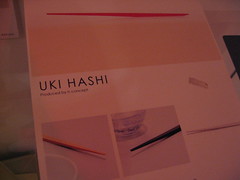
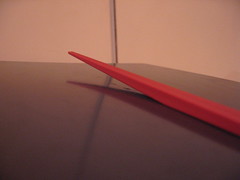
UKI HASHI (浮筷) by 小林幹也
筷子前端斜斜向上,我真的很喜歡這個,因為本人就是常常會找東西來架筷子的那種。有了這雙筷子就不需要筷架了!


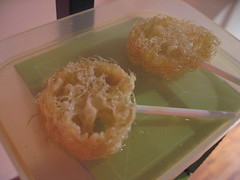
吹泡泡 by 曾彥文。
我偏愛簡單的東西,月底回高雄做給家裡的小朋友玩 :)


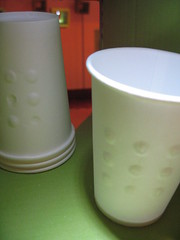
凸點杯 by 楊宇民、周柏棟
這個要是有量產我可能會買。速食店杯蓋上面都有這種東西,能以「按」的方式標示內容物,這杯子則是讓大家自己按出自己的形狀,這樣就可以標明那個杯子是誰的。如果是我的話會搭配點字數字表一起賣。


這個導覽手冊上沒有介紹,所以我忘了名字跟作者... 我覺得這個「觸摸」的點子很適合讓觀光局在某個國外城市買一片牆來做,是能跟路人互動的廣告。


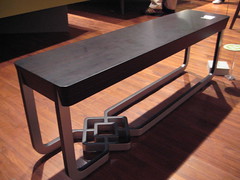
格椅 by黃薰立
沈穩又大方的感覺。


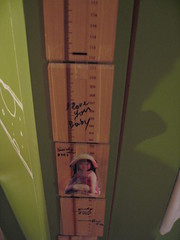
翻身板 by 魏玄武、黃福康
利用童玩的特性,這個量尺可以伴著小朋友一路「翻」到長大,在尺上也可以夾照片、簽日期等等。好想要這個。


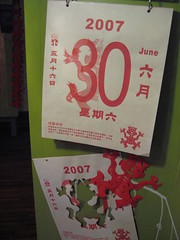
讓我們一起天天都剪紙吧 by 饒治葦
所以日曆可以變成「三百六十五個遊戲」囉?對喔,既然都可以變成 365 資訊或 365 折價了。


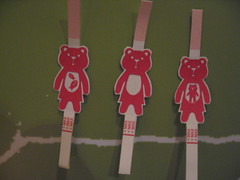
熊寶寶 or 熊飽飽 by 廖軍豪
驗孕紙,從小熊的肚子看出有沒有懷孕。很可愛,但不希望懷孕的應該不會買這個 ^^;


杯中花 by 22designstudio
杯子跟杯墊的搭配,頗有趣。

其他照片可以看我的 Flickr

心得:我真的很佩服華碩設計,他們有很多可以用、很好用的設計品。另外,身為高雄/南投/彰化人,對於這類活動只在台北出現,心裡其實不是很樂意;不過這樣抱怨也沒什麼用,自己努力吧。

2007/1/4

我 lag 了之 Web 2.0 視覺設計

這篇 Web 2.0 how-to design style guide 擺在 ScrapBook 裡很久沒看,現在不能上網就拿出來翻翻,以下是一堆簡譯組成的摘要:

  1. 簡潔:「對於必須滿足的條件,以最簡要的功能滿足之。」
    • 簡潔比較好,因為:
      • 每個網頁都確實有目的
      • 讀者的注意力很珍貴
      • 設計師本來就該協助使用者找到所需內容(或讓他們看到該注意的東西)
      • 越多元素就越擾亂視線
    • When? Always!
    • How? a) 刪掉不必要元素 b) 試著換種簡單方式解決問題
    • 「『完備』該是減一分太少,而不見得是增一分太多」
    • 「只要在促進與讀者間的必須溝通上(有任何)需要,該放多少元素就放。」所以不是說別設計得很漂亮什麼的。與讀者溝通的資訊有軟硬之分,通常我們是要來軟的:
      • 硬:不容模糊的純然事實,像是新聞、股價、時間、金額… etc.
      • 軟:較抽象的東西,第一印象、感覺、概念… etc.
  2. 版面置中
    • 置中比較好,因為:
      • 直接擺中間比較直接,簡單。
      • 因為要簡潔,所以也不用擺得整個版面都是。
    • When? 除非有理由,不然就置中。例如 Web 程式可能會想在一頁中擺上許多資訊,那就不見得要置中。
  3. 減少欄位
    • 欄位少比較好,因為:
      • 欄位少比較簡單
      • 要傳達的資訊會比較清楚
    • 建議不要超過 3 個欄位。
    • 有的特殊情形的確可以把 4 個以上欄位的版面玩得很好:Derek Powazek 的 blog,下方有四欄,那是要強調「要什麼就拿什麼」的感覺。
  4. 區隔刊頭部份
    • 區隔刊頭比較好,因為:
      • 很容易明白這裡就是頁首
      • 在最開始就給使用者直接且強烈的印象。
    • 建議將 logo 放在最上方,隨後是主導覽列
    • 視覺上刊頭區應該與內文有所區隔
  5. 以實色區隔頁面上的重要元素
    • 重要元素如導覽列、背景、內文、其他雜七雜八
    • 「實色」也可以是白色
  6. 簡化導覽工作
    • 原則是又大又清楚,文字簡要達意(例如 MozTW 的「wiki」可能就不太好,我一直想改)
    • 「導覽列(在視覺上)跟其他部份要明顯區隔」
    • 內文連結應與純文字明顯區分
    • 簡化導覽比較好,因為:
      • 讀者容易辨識現處所在
      • 也容易辨識還可以去哪
  7. 大 logo
    • 明確表現「我們就是這玩意」
    • 原則:
    • 能以各類方式呈現(內文、週邊)
    • 能清楚辨識、與其他商標區別
    • 表現品牌的內涵
  8. 字體放大
    • 簡化頁面就有更多空間可以把重要元素放大
    • 字體放大比較好,因為更容易閱讀
    • 如果某些字體應該比一般的更大,應有理由,只為了「要像 2.0 網站」而放大字體沒什麼意義。
    • 如果頁面元素必定就是得那麼多(personal dashboard, web ap),那麼讓字小點反而可能較好。
  9. 引言字體粗又大
    • 引言就用關鍵字句(Basecamp 的「Work well」是很好的例子)
    • 只用一次。
  10. 用明顯的色彩
    • 區隔各部份、標示重要部份
    • 色彩是企業視覺辨識系統的重要部分
    • 用在非關鍵處時請慎加考慮,會吸走目光(看原文的例子)
  11. 有質感的佈景
    • 2.0 網站大多(很小心地)使用 3D 效果來加強整體佈景的質感。
    • 重點是小心、適量。
    • 「如果頁面元素本來就設計得爛,再多努力也幫不上忙,先把基礎搞定再說。」
    • 不用 3D 效果的理由:
      • 要多費工夫
      • 會讓網頁變肥
      • 本來就不是「必須」要做的事
  12. 漸層
    • 漸層可以營造氣氛
    • 要跟實色搭配才最棒
  13. 光影效果
    • 例如 Apple 的 Aquar Style
    • 或者 2.0 Logos 最常見的倒影效果
  14. 可愛的圖示
    • 用少量圖示引出廣泛意涵
    • 簡潔、可愛、富有意涵
  15. 星形效果
    • 有類似大賣場「特價」的吸引目光效果
    • 一頁最多最多就用一次