顯示具有 OLPC 標籤的文章。 顯示所有文章

2008/2/25

XO 中文鍵盤!

把 XO 裝上中文之後,基本上就可以拿給小朋友玩了。不過,對於一些已經稍有接觸電腦的小朋友,他們可能就會遇上鍵盤上沒有 ㄅ ㄆ ㄇ 的問題... 並不是每個人都像我們一搬盲打無礙,況且有時沒有注音還是有點不習慣。

要謝的東西太多了,那就謝天吧;要求的東西太多了,那就求自己吧:

XO 中文鍵盤:努力地割

我認真了!

XO 中文鍵盤:前置工作 XO 中文鍵盤:努力地割 XO 中文鍵盤:看看... XO 中文鍵盤:完成! XO 中文鍵盤

如果有那位仁兄/姐也想仿效的,可以試試看找不找得到黑字的注音... 我現在鍵盤上的注音是白字,跟 XO 上面既有的黑字有點格格不入 ^^; 另外「:」那個鍵上四個角落都有符號,怎麼貼都會擋住,或許這是 XO 要做中文鍵盤時 (何時?) 必須要修改的要點之一。

有沒有這麼熱血的?有!這下真的可以拿去給小朋友玩玩看了哈哈 :D

2008/2/19

OLPC 筆記:中文篇

因為某些因素,我又跟 OLPC 結緣了,而且還做了從前的趙柏強絕無可能做的一件事情:花了USD$400 買了一台... 為此,我被女友足足念了一個多小時。

OLPC

其實會買這台決非偶然,甚至幾天前把玩蕭老師買的機器時,都還有點後悔沒有參加 G1G1 Project。不過,價錢是挺偶然的 orz,有興趣捐助的請連絡我,或者提供講師費讓我去介紹 Firefox 也行啦 XD

無論如何現在我有一台在手上了,要先解決的問題就是中文。OLPC 現在的中文相關問題主要由 YuanChao 前輩在處理,他也寫了篇文章幫助初上手者解決中文問題。為了方便,我把一些要點紀錄如下:

閱讀中文

閱讀中文本身要解決的只有字型問題,如果你用的是模擬器、那麼裝什麼字型其實不太有差;但對於實體 XO 來說、我覺得文泉驛正黑體還不錯,至少筆劃較粗、看起來舒服些。如果你有買 Windows Vista、微軟正黑體應該也是不壞的選擇。

以文泉驛來說,可以下載給 Fedora 7 i386 的 RPM 檔案,對我這種初學者比較簡單。

下載字型檔案時,內建的 Web Activity 並不方便,比較好的方式或許還是先拿其他電腦下載、然後再以 USB 隨身碟傳到 XO 裡。在 XO 中,可以直接用 Jounal 檢視USB/SD card 裝置內的檔案,而如果是字型檔則比較建議用命令列前往 /media/ 目錄查閱。

cd /media/{隨身碟USB代號}

又或者你可以用 wget 來抓,都行,我個人偏愛圖形介面 ^^;

無論要裝的是那種字型,勢必要到 Terminal 介面以命令列處理。你可以使用 Terminal Activity,接著安裝字型:

$ su
$ rpm -vi {rpm 檔案路徑及檔名}

那個... 老手此時應該笑了出來,不過我老記不得安裝 rpm 的指令,讓我做點小抄吧 XD

安裝完以後離開 Terminal,此時應該已經具備檢視中文的能力了,你可以開 Web Activity 隨便找個中文網頁來看。

輸入中文

直接下載 Yuan Chao 提供的 GCIN RPM (beta)來裝就可以了(方式同上),裝完以後按 Ctrl-Space 可以切換。XO 作業系統裡目前沒有 always visiable 的 System tray,所以也無從顯示輸入法狀態,小有麻煩,但依然堪用。

這篇文章整個是在 XO 上面打完的,應該就是最好的實證啦!(我有外接鍵盤啦 XD)

介面中文

由於 Yuan Chao 等人的努力,現在新版的作業系統裡已經內建一小部份的中文翻譯。你可以在 Terminal 裡輸入這樣的字串後重新啟動 Sugar 介面 (Ctrl-Alt-Erase) 來切換語系:

sugar-control-panel -s language Chinese/Taiwan

如你所見,還有不少部份未能翻譯完全,其中有些是因為翻譯的機制還沒做好、另外當然也有人力問題。協助翻譯其實相當簡單,即便毫無技術背景也能幫忙,請參考我翻譯的一份簡報:用Pootle 翻譯 OLPC 專案、能快速教你如何為這個教育專案貢獻心力。

如果想測試目前最新的翻譯狀況,得自己下載翻譯系統上的 PO 檔回來處理,這部份請參考 OLPC Wiki 上的文章。(Yuan 其實有給我一份他工作用的打包版,不過沒先問過、我就先不放出來了。原理跟翻譯網站是一樣的,只是他寫好了 shell script、會快一些。)

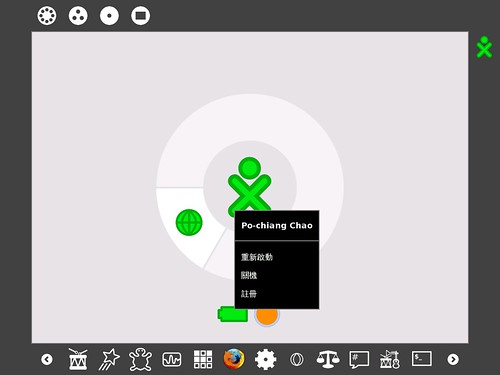
所以,目前我的 XO 介面是這個樣子...

XO interface in Traditional Chinese

雖然台灣不是 OLPC 的目標族群、中國又不買單,不過隨著專案目標的變化、這台小電腦日後也有機會進入已開發國家裡資源較缺乏的地方。即便你沒興趣幫忙,多認識一下這個專案也是不錯的,它的價值並不僅在於其「低價」的部份。

在規劃中我還會寫幾篇紀錄,但一如往常、我規劃的文章常常都因作者冨奸化導致斷頭,所以有興趣的朋友、給點 Feedback、盯我一下吧?

也可參考:Traditional Chinese - OLPC Wiki

2007/12/11

猜猜看,今年的聖誕禮物是什麼?

猜猜看今年的聖誕禮物是什麼?這個活動設計上還蠻有趣的,都來猜猜吧。 (本來不看轉寄信的各位,花一點點時間看一下咩)

其實眼尖的人應該有看到我留下的暗示 XD 猜完後如果覺得不錯記得分享給別人!每 150 次可以多幫助一個小朋友。

2007/8/5

OLPC Library 包裝方式說明

這是要給活動參加者的說明,放在這裡供大家參考。文件節錄自 Creating a content bundle


OLPC 中除了作業系統與應用程式(稱為 Activities)之外,另外有稱之為 OLPC Library 的資料匯集處。要建立 OLPC Library 的資料內容非常簡單,你可以自己打包(後稱打包成品為「bundle」)方便他人使用。這份文件裡只說明「把資料包起來,以便瀏覽」的方式,如果你的資料需以 Browse 之外的 Activity 瀏覽,Browse 裡必須註冊相對應的 MIME-type。包好的資料會解開至 /home/olpc/Library 中。

兩點技術上的注意事項:

  1. 不要太大:bundle 的大小為 5-20MB,超過的話就必須要做兩個 -- 一個是每台 OLPC 上安裝的 bundle,另一個大小不限、放在伺服器上動態取用。
  2. 語言:OLPC 上目前預設無法顯示及輸入中文,雖然這可以解決,但打包前至少要知道別人可能看不到你的中文文章。
  3. 格式:目前已知可以支援的格式如下,建議你先確實丟進 XO 裡、確定可以開才包進去。(如果你跟我一樣手上都沒有真的 OLPC,可以裝模擬器
    • 文件:.txt、.doc、.abw、.pdf、.html、.js
    • 資料:.xml、.rss
    • 圖片:.jpeg、.gif、.png、.svg
    • 音樂:.csound,其他如 .ogg、.mp3、.wav、.rm、.ra 格式的音樂檔,如果有「Watch and Listen」這個 Activity(也就是 Helix)就可能可以播
    • 影片:一樣要有「Watch and Listen」,可播 .ogg、.mpeg、.mov、.wmv、.rm
    • 其他:Python 原始碼可以由「Develop」打開、.pr 可以由「Etoys」打開 -- 也就是說,有裝才開得了。

我們要包的 bundle 副檔名為 .xol,其內容實際上是按特定目錄結構壓縮資料的 .zip 檔。其中你自己的資料其實可以隨意放置,根目錄放個 index.html 連到各個內容檔就行。這個 index.html 會如實顯現在小朋友面前,所以你可以用 CSS、JavaScript 等各種方式修改版面。如果懶得放這個 index.html 的話、請參考下個步驟的 library.xml。

資料部份的放置方法不是重點,重點是根目錄下要有個 library 目錄、裡頭有下列檔案:

  • library.info:描述這個 bundle 各項資訊的檔案,請參考其範例及說明
  • library-boundleName.jpg (optional):把 bundle 的名稱(也就是 .xol 的主檔名)前面加上「library-」就對了。
  • library.xml (optional):資料內容索引。如果壓縮檔根目錄不放 index.html 當資料索引的話,就一定要放這個檔案。請參考範例及說明
  • library.css (optional):給資料內容索引用的 CSS 檔。如果壓縮檔根目錄不放 index.html 當資料索引、卻又想要有自訂外觀的話,就可以放這個檔案。請參考範例及說明

基本說明到此結束,接下來是包裝步驟建議:

  1. 檢查一下你的資料中,最上層沒有叫做 library 的目錄。
  2. 開個新目錄,照你想要的 bundle 名稱命名(應該不能用中文名稱)。以下我們一律以「dictionary」當範例。
  3. 將要打包的資料丟進 dictionary 目錄中。
  4. 在 dictionary 目錄中建立 library 子目錄。
  5. 在 library 目錄中建立純文字檔 library.info,內容參考範例編寫。
  6. 如果希望這個 bundle 有專屬圖示,可依之前說明的命名規則將圖示檔(.svg、.jpg、.gif、.png 都行)主檔名修改後丟入 library 目錄中。以本例來說,應命名為 library-dictionary.jpg。
  7. 決定資料索引顯示方式,二選一:
    • 要以 OLPC 預設方式(可調整部份樣式)顯示資料索引嗎?在 library 目錄中建立純文字檔 library.xml,依循範例、將每份要秀給小朋友看的資料加進去。如果想修改樣式,可在 library 目錄中放入 library.css 檔。
    • 想自訂顯示方式?在 dictionary 目錄中放入 index.html,只要這個 HTML 檔能連到你的資料、外觀愛怎麼變都行。
  8. 將 dictionary 下的所有內容壓縮為 dictionary.zip
  9. 將副檔名「.zip」改為「.xol」(依據本例也就是 dictionary.xol)
這樣就完成啦!

2007/8/4

尋人

有人認識這兩個小朋友嗎?請寄信給我 bobchao@gmail.com

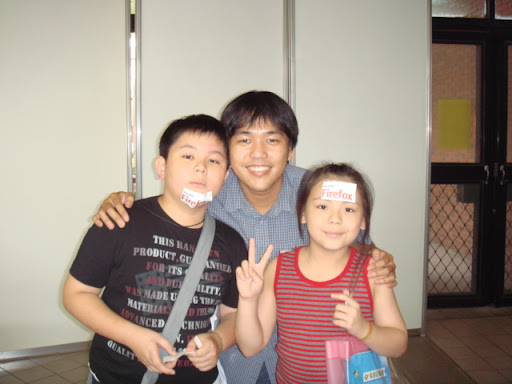
昨天我答應他們要幫忙裝 XO 模擬器,不過我那間的演講延長時間了,所以沒碰上,據說他們在會場四處找我 orz 如果認識他們的話,麻煩與我聯絡吧

2007/8/1

終於摸到實體的 OLPC 了

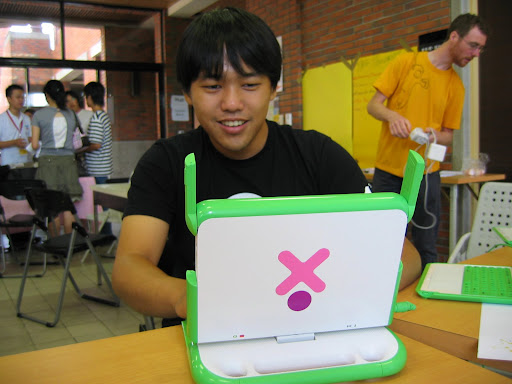
這時,或許會有人說「那就是因為你沒去 TOSSUG 啊!」不過總之我是摸到了!快速條列感想如下:

  • 是真的有用的電腦,很好。
  • 按鍵有點小,不知道實際上小朋友可以用到何時(我國中之後就不太長大了 T_T)
  • 雖然有人覺得沒必要有 WebCam,說實在我覺得這太棒了,也是應該要有的東西。電腦可以說話、也看得見,再自然不過。
  • 速度偏慢,但比模擬器快多,文字的顯示大小也比模擬器恰當,不錯。
  • 與那麼小的體積相較之下,重量實在讓人覺得稍微過重。(還是很輕啦,只是覺得為什麼這麼小也能這麼重)
  • 如果有機會的話我會想要耶!帶那個出門方便太多了,況且、我日常生活的軟體只要有 Browser 就搞定了。

2007/7/30

OLPC 團體教材建製活動!

雖然這是我工作上要辦的活動,但說實在我覺得蠻有趣的呢!

OLPC(One laptop per child)算是資訊界頗有名氣、宗旨在於平衡數位落差的專案,在台灣這個工業掛帥的地方,似乎大家比較熟悉的名稱是「百元電腦」。中研院資訊所的「創用CC」計畫與 OLPC 將在 8/1-8/2 在劍潭青年活動中心辦一個活動,首先你可以找兩三個朋友組一隊,在現場利用約一天半的時間,以你們的想像力、加上維基媒體各子站台的資源,混搭出適合 6-16 左右學童的自我學習課程。第二天的下午我們會請這個年齡層的小朋友大朋友來試用您所作的課程,評選出最佳教案!

聽起來跟 OLPC 沒關係?嗯,因為這個「遊戲」的規定是,做出來的教案必須能在 OLPC 上執行!我想最簡單的方式就是製作網頁型的教材吧?(還要寫程式不覺得很麻煩嗎?)OLPC 上的瀏覽器是以 Gecko 為核心,所以能以 Firefox 觀看的網站應該就可以 Pass,你只要注意解析度、不支援 Flash 等問題就行了。

詳細資訊請看活動介紹頁,以宣傳兩天的情況看來,報名狀況還可以 -- 當然,怎麼算都是缺你一個,所以趕快找朋友一起參加吧!(活動免費~)