好笑的片… 當然是用了很多的主觀意見 (偏見?) 但是總之還真的蠻有趣。
2009/6/8
2009/3/27
Ubuntu 9.04 倒數中
9.04 現正倒數中,說實在打從 Ubuntu 6.04 開始加入這個家族以來,從來沒有一次像 8.10 般讓我這麼期待下一版到來的… 8.10 的確加強了蠻多地方,不過在我電腦上的災難也不少,希望 9.04 可以解決一些問題啊 orz

2008/2/19
OLPC 筆記:中文篇
因為某些因素,我又跟 OLPC 結緣了,而且還做了從前的趙柏強絕無可能做的一件事情:花了USD$400 買了一台... 為此,我被女友足足念了一個多小時。
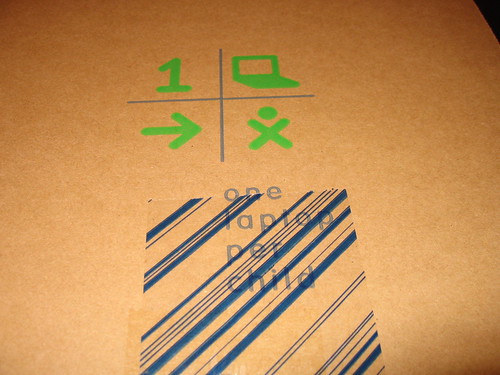
其實會買這台決非偶然,甚至幾天前把玩蕭老師買的機器時,都還有點後悔沒有參加 G1G1 Project。不過,價錢是挺偶然的 orz,有興趣捐助的請連絡我,或者提供講師費讓我去介紹 Firefox 也行啦 XD
無論如何現在我有一台在手上了,要先解決的問題就是中文。OLPC 現在的中文相關問題主要由 YuanChao 前輩在處理,他也寫了篇文章幫助初上手者解決中文問題。為了方便,我把一些要點紀錄如下:
閱讀中文
閱讀中文本身要解決的只有字型問題,如果你用的是模擬器、那麼裝什麼字型其實不太有差;但對於實體 XO 來說、我覺得文泉驛正黑體還不錯,至少筆劃較粗、看起來舒服些。如果你有買 Windows Vista、微軟正黑體應該也是不壞的選擇。
以文泉驛來說,可以下載給 Fedora 7 i386 的 RPM 檔案,對我這種初學者比較簡單。
下載字型檔案時,內建的 Web Activity 並不方便,比較好的方式或許還是先拿其他電腦下載、然後再以 USB 隨身碟傳到 XO 裡。在 XO 中,可以直接用 Jounal 檢視USB/SD card 裝置內的檔案,而如果是字型檔則比較建議用命令列前往 /media/ 目錄查閱。
cd /media/{隨身碟USB代號}又或者你可以用 wget 來抓,都行,我個人偏愛圖形介面 ^^;
無論要裝的是那種字型,勢必要到 Terminal 介面以命令列處理。你可以使用 Terminal Activity,接著安裝字型:
$ su
$ rpm -vi {rpm 檔案路徑及檔名}
那個... 老手此時應該笑了出來,不過我老記不得安裝 rpm 的指令,讓我做點小抄吧 XD
安裝完以後離開 Terminal,此時應該已經具備檢視中文的能力了,你可以開 Web Activity 隨便找個中文網頁來看。
輸入中文
直接下載 Yuan Chao 提供的 GCIN RPM (beta)來裝就可以了(方式同上),裝完以後按 Ctrl-Space 可以切換。XO 作業系統裡目前沒有 always visiable 的 System tray,所以也無從顯示輸入法狀態,小有麻煩,但依然堪用。
這篇文章整個是在 XO 上面打完的,應該就是最好的實證啦!(我有外接鍵盤啦 XD)
介面中文
由於 Yuan Chao 等人的努力,現在新版的作業系統裡已經內建一小部份的中文翻譯。你可以在 Terminal 裡輸入這樣的字串後重新啟動 Sugar 介面 (Ctrl-Alt-Erase) 來切換語系:
sugar-control-panel -s language Chinese/Taiwan如你所見,還有不少部份未能翻譯完全,其中有些是因為翻譯的機制還沒做好、另外當然也有人力問題。協助翻譯其實相當簡單,即便毫無技術背景也能幫忙,請參考我翻譯的一份簡報:用Pootle 翻譯 OLPC 專案、能快速教你如何為這個教育專案貢獻心力。
如果想測試目前最新的翻譯狀況,得自己下載翻譯系統上的 PO 檔回來處理,這部份請參考 OLPC Wiki 上的文章。(Yuan 其實有給我一份他工作用的打包版,不過沒先問過、我就先不放出來了。原理跟翻譯網站是一樣的,只是他寫好了 shell script、會快一些。)
所以,目前我的 XO 介面是這個樣子...
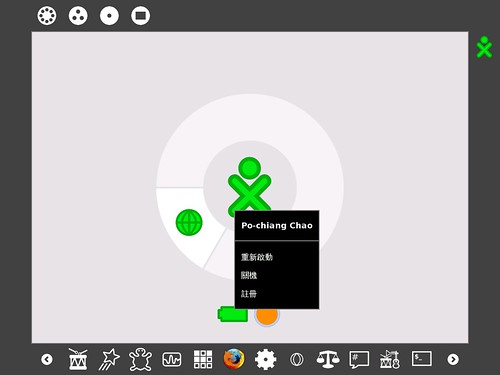
雖然台灣不是 OLPC 的目標族群、中國又不買單,不過隨著專案目標的變化、這台小電腦日後也有機會進入已開發國家裡資源較缺乏的地方。即便你沒興趣幫忙,多認識一下這個專案也是不錯的,它的價值並不僅在於其「低價」的部份。
在規劃中我還會寫幾篇紀錄,但一如往常、我規劃的文章常常都因作者冨奸化導致斷頭,所以有興趣的朋友、給點 Feedback、盯我一下吧?
2007/9/18
死亡筆記本裡的隱藏 Ubuntu Logo!

有單行本的、在第六冊 49 頁;看網路版的、在 page 45 「亂來」那邊(這標題... XD)
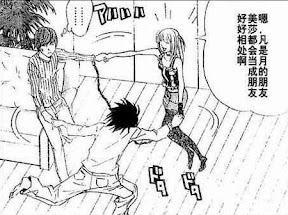
意念同步率 100%!
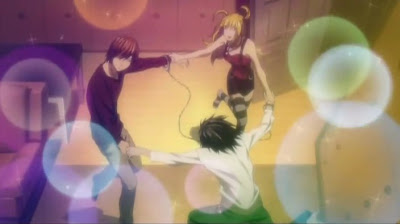
追加!我弟真是太感心了,看到這篇就抓了動畫版(第20話)的畫面給我:
2007/8/10
LiveContent 佈景主題設定
標籤:
設計,
筆記,
Creative Commons,
Linux
這篇貼完應該會有人教我怎麼包 GNOME 的佈景主題檔... XD
如果想使用 CC:LiveContent 的佈景主題,自己做很容易:
- 界面控制:Clearlooks
- 顏色
- 視窗:rgb(237,233,227)、rgb(0,0,0)
- 輸入視窗:rgb(255,255,255)、rgb(0,0,0)
- 已選項目:rgb(96,118,107)、rgb(255,255,255)
- 視窗裝飾:Clearlooks
- 圖示:Fedora (這不是那麼重要啦)
- 桌布跟圖示:請看這裡
2007/8/7
LiveContent - Creative Commons 推廣光碟
標籤:
測試,
Creative Commons,
Linux
Creative Commons 今天推出 LiveContent 推廣光碟 1.0 版,抓下來燒了之後放進電腦重開機就可以用,感覺不錯,幾個值得學習的特點如下:
- 跟精簡後的 Fedora 自訂版綁在一起,介面清爽。我覺得最重要的還是環境可以統一,這樣在安排各項資源時會方便很多。(缺點?要重開機、浪費空間... etc.)
- 各種面向的素材都有,且以特製圖示放在 LiveCD 的桌面上。很簡單明瞭。
- 佈景主題很不錯 :P
- 不是中文版,也沒有內建中文字型。光這點就不能直接用了 XD
- 沒有一個良好的步驟帶領使用者認識 CC
- 授權資訊似乎沒有完整列清楚,這樣我不知道那些素材是用什麼授權。
- Why Fedora?
- 這個真的有助於自由軟體推廣嗎?另、就推廣 CC 的部份似乎也還不太夠。
2007/7/20
2007/7/19
Nokia 上也有 Mozilla 瀏覽器

開放源碼專案 Maemo 專門開發 Nokia N770、N880 等 Linux 平台掌上電腦上的軟體,他們日前發表一款 Nokia 上的 Mozilla 核心瀏覽器... 嗯,還在開發中啦。

此瀏覽器使用與 Firefox 3 相同的 Mozilla 1.9 核心平台(所以,當然也是開發中),完整支援 Ajax、與掌上電腦的 Feeds reader 整合,甚至支援「某些」Firefox 擴充套件(要先包成 .deb)。不過因為設備的限制,也去掉了如 Cairo、XUL 及 SVG 等功能。
其他訊息可以參考 Mozilla Links 英文站及 Maemo 網站。(圖片亦來自 Mozilla Links)
2007/6/29
Sunbird 0.5, 如果你也啟動不了...
Mozilla 家族的行事曆軟體 - Sunbird 0.5 正式發表了。從這版開始大概可以視為堪用的軟體之一,有需要的朋友可以試試看。目前中文版仍由社群成員努力中,或許在 0.6 會加入吧?
我之前在 Windows 上使用 Lightning(郵件軟體 Thunderbird 加上行事曆功能)搭配 Provider for Google Calendar 存取 Google Calendar 的行事曆,現在工作上使用 Ubuntu、沒有收信下來看的習慣,所以改用 Sunbird。不過,不曉得是我自己設定的問題還是如何,升級到 0.5 以後總是啟動不了。用命令列啟動後丟給我個「Segmentation Fault」... 別嚇唬我這樣的一般使用者咩 =.= 到 Ubuntu 網站查詢解決方法,發現之前有人啟動 Thunderbird 時遇到一樣的問題,照抄之後就解決了,方法如下:
- 修改 sunbird.sh:
sudo gedit /usr/bin/sunbird.sh - 在檔案最開頭有這樣的一串:
#!/bin/sh
# - 在其後增加一行:
GTK_IM_MODULE=scim-bridge
2007/6/28
Google Desktop for Linux

Google Desktop 出 Linux 版了,目前還是 Beta,也沒有 Gadget 的功能,不過至少是第一步。Windows 要轉台到 Linux 真是越來越簡單了。Ubuntu 的使用者可以直接以 .deb 安裝,一切都很輕鬆自在,有問題也可以到中文討論區發問。
Google 最近的軟體/更新常見全球同步更新的現象,好事。
2007/6/26
在 Linux 上安裝 XMP Manager
標籤:
Creative Commons,
Linux

之前提過 Linux 上的 XMP Manager,其功能雖然還不算多,但已經提供 Linux 使用者存取 XMP 資訊的良好介面。以下是安裝簡介,以 Ubuntu 7.04 為例:
- 這個程式需要 ruby-gnome2 及 exiftool,另外作者也建議安裝 nautilus-actions。在 Ubuntu 下可以一行「sudo apt-get install libimage-exiftool-perl ruby-gnome2 nautilus-actions」一口氣裝完。
- 下載最新版(目前是 .0.2)的檔案後解壓縮。
- 到方才裝的 nautilus-actions(系統>偏好設定>Nautilus 動作組態)新增一個動作,「路徑」的部份就填寫解壓縮後「xmpmanager.rb」的位置、參數填上 %M,其他就隨你的意。如下圖

- 接下來我是重開機啦,你可以先以 Ctrl+Backspace 重開 XWindow 試試看有沒有用。
拿已有 XMP 資訊的圖檔來測是蠻成功,操作方式也很傻瓜,期待這個軟體的發展。


Powered by ScribeFire.
2007/1/31
搞不定 Ubuntu 撥接上網
是,我知道全世界只剩下我還用得到撥接 OK?在 Ubuntu 正式成為我主要作業系統的兩週之後,我還是搞不定它的撥接上網。不過或許我找到的文件可以方便下一位仁兄試試,所以貼一下簡單步驟:
- 首先要確定你的數據機叫什麼名字,請參考 DialupModemHowto/Which。經由此步驟所述的 scanModem,我知道我的數據機是 Lucent (Agere) Winmodem。
- Lucent 數據機有兩種驅動程式,我一開始就採用第二種 Martian (或許這就是問題的起源 XD),安裝過程對於我這種尚未罹患命令列恐懼症的人來說還可以、但對一般使用者應該就麻煩至極。為求方便,你可以直接參考別人的經驗談。
- 接下來要設定撥接上網的撥號程式,剛那篇經驗談裡後面會有人提到另一份撥號程式設定文章,想當然爾我會用 GnomePPP。設定不難,但我頗為疑惑為什麼「網路」也要設定撥接號碼,那看起來根本沒用 =.=
- 接下來就是撥號了,啟用 GnomePPP 後跟一般撥號程式一樣撥了上去,隨後它也跟 Windows 系統一樣會縮到系統通知區。
Technorati Tags: ubuntu, dial-up, modem, lucent agere,
2007/1/25
Ubuntu 初學心得分享
二、建議 建議一般使用者, 只有上網、聊天、打報告、聽音樂的人可以轉用 Ubuntu, 穩定度、速度都很不錯
因為許多大大小小的事情,一兩個月前開始玩 Linux Live CD,正式安裝時原先想裝 KDE 的環境但因為冰漾的這篇教學陰錯陽差地選用了 Ubuntu 的 Gnome。半個月後的今天,正式把裝 Windows 的空間擠到 7G 其他都給 Ubuntu 了。冰漾說得沒錯:若只是上網、聊天、打報告、聽音樂的話,用 Ubuntu 對你來說幾乎毫無進入障礙,很多時候也許更自由些(軟體很多,愛玩的可以盡量玩)。
我想現在的確是 Linux 比較有利的時代,越來越多工作可以在 Web-based 的程式上完成後,對 Linux 的「不習慣」問題已經減少許多;除了各種發行版整合得越來越「無痛」之外,Firefox、Gaim、OpenOffice 等本來就具跨平台同介面特性的軟體也幫了不少忙。對我這種懶人而言,Linux 已經越來越適合一般工作了。其實你也可以試試看:到 Ubuntu 下載 .iso 檔燒錄完畢後丟進光碟機重開機,體驗之後再決定要不要安裝就可以了,對原本的電腦環境絕無任何影響,不喜歡的話光碟一片不過五元囉。 :)
Windows 還是離不開,好多軟體只有那兒才出現,不過今年使用 Linux 的機會應該會遠大於 Windows 吧?(不過還是沒有真正好用的網頁設計軟體,真殘念,NVU 在開發上根本就不夠快哪...)
Technorati Tags: ubuntu
2007/1/23
筆記:讓 Ubuntu 長得像 Mac OS X
怎辦,我愛上了雜誌專訪體... 以上是瞎掰,下面才是筆記。這篇文章摘錄 Make Ubuntu look like OSX 的內容加上個人譯/註,乃筆記是也:週六下午兩點十分,Mozilla Taiwan 的柏強在教室準備教具。那天窗外下著濛濛小雨,但澆不熄場內數十名學生聽眾的好奇心,他們來這裡參加「火狐校園奇遇記」活動,想認識這近幾年來最「火」的軟體。
「有沒有人把自己的桌面弄得像 Mac 一樣?」幾位同學舉起了手,正如預料。「我知道大家很喜歡那種介面,所以就算自己用的是 PC 也還是會想辦法偽裝為 Mac。」柏強數了下人數,「通常這個時候我就會說... 那為什麼你不乾脆去買一台就好了 =.=」戲劇般的聲音跟表情逗得場內同學大笑,而柏強保持笑容,繼續說「開玩笑的,對於喜歡這麼搞的人,Firefox 的佈景主題功能應該蠻適合你...」
- 佈景主題與圖示:下載 T-ish for Clearlooks 及 OSX iconset,然後開啟「系統>偏好設定>佈景主題」視窗後一股腦兒拖進去安裝,隨後套用「詳細設定」內的介面控制及圖示即可。(我自己是用 T-ish-Ubuntulooks 那一個。)
- 桌面:請至原文撈。
- 桌面圖示:可以用 Innex 或 OS-L iconset。
- 字型:英文字型簡單,下載就有,把 *.ttf 檔通通丟到字型資料夾裡即可(~/.Fonts,字型偏好設定的「詳細設定」可以開啟該資料夾)。將「系統>偏好設定>字型」內的「應用程式」、「桌面」及「視窗標題字型」設定一下也就結束了(Lucida Grande)。中文字型我偏好用中黑體,微軟正
妹黑體試過了也不壞。(ps. 我用「次像素平滑方式」看起來感覺比較清楚。)字型裝完以後登出再登入一下比較保險。 - 面板:
- Docker:在下方的面板上空白處按滑鼠右鍵,將「屬性>一般設定」內的「展開」取消,然後將大小設為 50。接著在每個面板元素上按右鍵通通移除掉,改放(面板上按右鍵選「加入面板」)常用應用程式。我自己是使用了自動隱藏,並且搭配一些分隔線讓這個「Docker」比較符合個人需求。 cairo-dock 也是可以注意的專案。
- 頂端面板圖示:icon 可下載作者提供的圖示,
但我怎麼弄也搞不定 distributor-logo.png 的位置。找了 /usr/share/icons 底下所有同名圖示大多為連結到佈景主題的 places/start-here.png。不懂。找到該放哪了,見此篇文章。另,如果你選的是自己安裝的圖示,則應找 ~/.icons/ 目錄。 - 頂端面板底圖:這個底圖作者沒有提供,要自己做,寬度為你的螢幕寬、樣式自己決定,然後在面板空白處按右鍵選「屬性」,切換到「背景」選擇「背景圖片」即可。(高度設 24)
- 程式狀態通知區的圖示分散四處較難找,原作有提供一些參考位置,我是直接放他過了。
- 螢幕陰影及淡出效果:用 Composite Manager 來做。需求是 Nvidia、ATI 顯示卡或夠高的記憶體,我的五年小黑可以撐得過最低水準的效果。
- 「應用程式>附屬應用程式>終端機」,輸入 sudo gedit /etc/X11/xorg.conf
- 跳出一文件,最尾端加上
Section "Extensions" Option "Composite" "Enable" EndSection - 然後找到「device」那一區,在裡頭加上
Option "RenderAccel" "true" Option "AllowGLXWithComposite" "true" - 存檔關掉文件,原有終端機視窗繼續用:sudo apt-get install xcompmgr transset
- 會問你要不要裝,當然是 y
- 控制陰影與淡出效果的參數好幾個,先試試看合不合用(請參考原文)。我自己後來是用比較簡單的 xcompmgr -cC -t-3 -l-5 -r5 不然五年小黑會氣喘。
- 透明度我沒設,因為不想害自己的眼睛。
- 切換 xcompmgr 的 script:
另存為 toggle_xcompmgr.bash ,斜體強調部分請換成自己偏好的設定。接著在終端機連下兩道指令:#!/bin/bash a=`ps -aef | grep -i xcompmgr | awk ' {if ($8 == "xcompmgr"){printf "2"}} '` if [[ $a = "" ]] then xcompmgr -cC -t-3 -l-5 -r5 & killall gnome-panel else kill -9 `ps -aef | grep -i xcomp | awk ' {if ($8 == "xcompmgr"){printf $2}} '` killall gnome-panel fi
然後設一個捷徑指向它即可操作效果開關。sudo mv toggle_xcompmgr.bash /usr/bin/ sudo chmod +x /usr/bin/toggle_xcompmgr.bash - 其他雜項
- Firefox 佈景主題部份,原作建議用 iFox Smooth,但我覺得滑鼠移上按鈕時沒有視覺提示很不習慣,隨你的意吧。
- 後面還有些雜七雜八的,有興趣請參考原文。

2007/1/1
Live CD 第二天遊記
上個月不知道為什麼再度心血來潮拿了一大堆 Live CD 開虛擬機器來玩,但不管怎樣都有問題,火大之下還是只得乖乖燒成光碟來用 (這樣對我很不方便,因為我現在用的機器沒有內建光碟機),最後是下載了最新的 B2DpureKGB20061226 來用。
唸書的時候有陣子也嘗試使用 Unix 系的作業系統,像是拿 FreeBSD 來試主機管理的東西、拿 RedHat 來當桌面等等。雖然 RedHat 狂按下一步就安裝完了,但後續一些設定與驅動程式安裝對不熟悉的人來說真是噩夢;最後終於大部份都搞定之後,還是因為沒有好用的網頁編輯器而換回 Windows。 (我是 Dreamweaver 擁護者,那些說 DW 只能拖拉寫出非標準網頁的人其實不太了解 Macromedia 後來做的努力)
anyway,總之這次非常愉快。一方面是現在大部分的工作重點是瀏覽器而非作業系統、另外則也因為自己寫網頁的機會已經少很多了,所以沒什麼差別。
還沒解決的麻煩稍微列一點:
- 沒辦法設定印表機:我這邊是用 print server,所以目前還不知道怎麼設,不過因為不太常用所以也沒很積極查文件就是了。
- 字型:不不,中文字型沒有問題,我對這並不要求。是覺得預設的英文字型怎麼這麼小。
- 網芳:怪了我以前用 Samba 很順,不懂這次為什麼沒辦法登入別台電腦。一樣因為不太長用所以懶得查解決方法…
- 有點慢:因為我只有 370M 左右的記憶體、兩百多又拿去做 RamDisk 了… 我還不知道怎麼下參數才能限制 RamDisk 的容量…
- 沒辦法用 IE Tab:也好,我想這樣我寫客服信會積極點 XDD
SuperTux 我全破囉 XDD 希望這輕鬆愉快的感覺能持續下去。Live CD 真是好物啊,對推廣來說是一大利器。「免費的,試試看,不喜歡就丟掉,完全不會改變些什麼。」
訂閱:
文章 (Atom)