顯示具有 35days 標籤的文章。 顯示所有文章

2009/7/24

顛覆網路 35 天:SVG + Video = 滾筒洗衣機!

這一篇,我們將再度見識混搭網際標準時可以展現的效果,先來看看範例:

View the Demo in Firefox 3.5 tristan

這個範例中,我們在 SVG 文件裡塞了個 HTML 5 的 VIDEO 標籤。以下是精簡過的程式碼:

<svg:svg xmlns:svg="http://www.w3.org/2000/svg"
               width="194" height="194">
  <svg:foreignObject x="1" y="1" width="192" height="192">
    <html:video src="tristan3.ogv" ontimeupdate="rotateMePlease()"/>
  </svg:foreignObject>
</svg:svg>

播放鈕什麼的也是用 SVG 做的喔!此外這範例裡也利用了 Firefox 3.5 中的 CSS 套用 SVG 濾鏡功能,如下:

#video {
    filter: url(#filter);
    clip-path: url(#circle);
}

這個 clip-path 特性能為任何元素 (html、svg 等) 定義裁切路徑,可以是任何以 SVG 繪製好的路徑,超強的喔!例如本例裡的 #circle 路徑原始碼如下:

<svg:clipPath id="circle" clipPathUnits="objectBoundingBox">
   <svg:circle cx="0.5" cy="0.5" r="0.5"/>
</svg:clipPath>

而 filter 特性則能定義 SVG 濾鏡,本例裡我們採用的是 feColorMatrix

<svg:filter id="filter">
  <svg:feColorMatrix values="0.3 0.3 0.3 0 0 0.3 0.3 0.3 0 0 0.3 0.3 0.3 0 0 0 0 0 1 0"/>
</svg:filter>

影片播放後,我們利用 transformation 來讓影片元素旋轉:

function rotateMePlease() {
    // Sure
    if (!video) return;
    video.style.MozTransform='rotate(' + i + 'deg)';
    i += 3;
}

作者 Paul 把所有程式定義在 XHTML 文件中,並且處處使用良好的 XML 語法及名稱空間,不過你可能會想在 HTML 文件中使用一樣的效果。Firefox 3.5 裡可以參照外部 SVG 文件,你就不必把原本的 HTML 整個轉化為 XHTML 了:

.target { clip-path: url(resources.svg#c1); }

從這個範例裡你可以看到混搭 SVG、HTML、VIDEO 及 CSS 的威力,好好玩喔!

2009/7/17

顛覆網路 35 天: 色彩校正

是的我拖稿

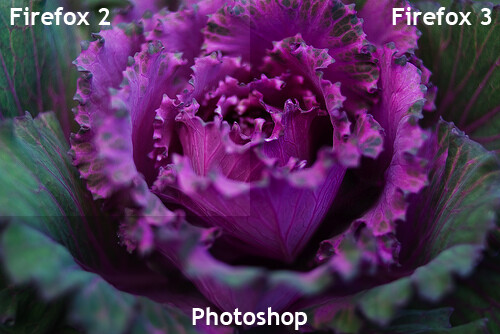
說到色彩校正 (Color Correction) 功能,其實在 Firefox 3 時已經有基本的支援,只是預設是關閉的;Firefox 3.5 裡將校正的速度提升到 Firefox 3 的 5 倍快,也終於預設就開啟這項功能。現在就來看看色彩校正的威力:

不過網路上大部分的照片都沒有色彩校正資訊,所以其實你不見得可以感受得到差別就是。無論如何,多學習一下相關的知識也不壞囉!

所以色彩校正是啥?

如果你花很多時間在照相或影像處理等相關的事務上,那應該知道同樣的色彩在不同的輸出設備 (LCD 螢幕、CRT 螢幕、印表機等等) 上表現可能略有差異。JPG 跟 PNG 檔都支援色彩設定資訊,這些資訊可以幫助 Firefox 依據設備特性而顯示出正確的顏色;除了媒體檔本身之外,顯示設備也有自己的特性。假若某顯示裝置展示紅色的能力較展示藍色更為優秀,那麼這項裝置上的紅色 #ff0000 可能就要設定成 #f40301 才能顯示得跟螢幕一樣。總之這告訴我們,設備跟媒體檔案之間可能要經過兩次轉換才能顯現出正確顏色:一次先依據檔案本身所帶的色彩資訊、第二次則是依據設備的色彩資訊進行轉換。

所以,這關 CSS 什麼事?

網頁設計的世界中常會有需要搭配圖片及 CSS 混合排版的情形,如果你想要在圖片中繪上某個顏色、然後在與其搭配的 CSS 裡也指定一樣的色彩,或許實際出現的情形並無法如你所願 —— 因為 Firefox 裡會讓圖片經過色彩校正程序、但卻不處理 CSS,於是你看到的圖片經過校色之後、看起來跟 CSS 所設定的顏色就不見得相同,以下面這段紫色區塊為例:

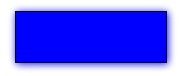
在 Firefox 3 裡,你會看到一個紫色的長方形;在 Firefox 3.5 及 Safari 中,你看到的則是一個紫色邊框包覆著另一個紫色長方形 (除非你的系統色彩資訊為 sRGB 模式)。這是因為上方形成長方形的圖片部份經過色彩校正、而 CSS 部份則無。

未來的 Firefox 裡將讓使用者同時為圖片及 CSS 開啟色彩校正功能,這功能現在就可以依照 Mozilla Developer Center 上的說明來試試看,只要將色彩校正切換為「完整色彩管理」模式即可。

圖片格式支援與相關工具

PNG 檔的色彩資訊可以用三種不同方式標註:首先,可以利用 iCCP 區段嵌入 ICC 資訊;第二,可以利用 sRGB 區塊將圖片明確指定為以 sRGB 模式處理;最後,您還可以嵌入 gAMA 及 cHRM 資訊,描述圖片的 gamma 及亮度值等。這三種方式都可以讓 Firefox 利用色彩校正功能調整圖片色彩。

此外,您也可以利用 pngcrush 來移除所有色彩資訊,讓圖檔恢復為未標註的樣子:

pngcrush -rem gAMA -rem cHRM -rem iCCP -rem sRGB infile.png outfile.png

您也還可以利用 TweakPNG 手動刪除這些資訊。

2009/7/5

顛覆網路 35 天: HTML 5 版音樂播放器

很久沒翻譯這系列文章,我發現米嘉也富奸化了… 不過他畢竟是比我維持得更久點,翻譯這類文章真的很考驗毅力的啊,大家要多給義務幫忙翻譯引介資訊的人一點鼓勵。

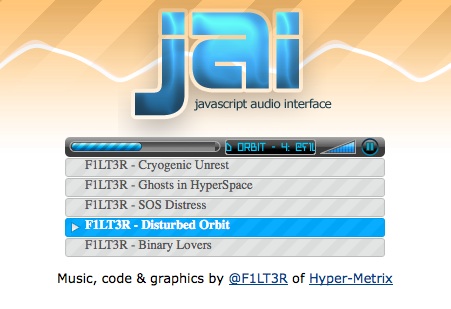
這篇文章裡討論的是利用 HTML 5 的 audio 標籤與 JavaScript 合作製作一個音樂播放工具,其實 WM 在之前也為 MozTW 製作了一個更炫的、所以害我每次看到這篇都沒什麼毅力翻譯… (藉口藉口!) 反正,先看看完成圖吧!

這個範例還是很有價值的,相較於 WM 的炫爆範例,本例的作者採用了有趣的方式來實作:

<div id="jai">

  <canvas id="jai-transport" width="320" height="20"></canvas>
  <ul class="playlist">

    <li>
      <a href="@F1LT3R - Cryogenic Unrest.ogg">
        F1LT3R - Cryogenic Unrest
      </a>
      <audio src="@F1LT3R - Cryogenic Unrest.ogg"/>.
    <li>

      <a href="@F1LT3R - Ghosts in HyperSpace.ogg">
        F1LT3R - Ghosts in HyperSpace
      </a>
      <audio src="@F1LT3R - Ghosts in HyperSpace.ogg"/>.       
  </ul>    

</div>

原始範例裡的程式碼有包含 Fallback 功能而且比較複雜一點,這裡把程式碼簡化比較容易說明。你發現了嗎?清單中所有音樂項目都只是由 HTML 的列表加上 CSS 樣式展現的,每個項目都與一般 HTML 頁面的連結一樣,可以加入書籤、複製連結位置等等。JavaScript 程式會找出 ID 為jai 之 DIV 標籤中所有的 AUDIO 標籤,接著又以 SVG 加上 JavaScript canvas 的方式繪製出操作介面

用這個方法要加入新樂曲相當方便,且要在任何網站上放入這個播放器也十分容易 —— 定義一個 canvas 與列表就可以了。(相應的 JavaScript 當然要嵌入囉)

附帶一提的是,這個網頁上不但有原作者的說明,連所有的音樂也都是他自己寫的… 這也太猛了吧 XD

2009/6/21

顛覆網路 35 天 (9): 原生 JSON,更安全、效能更好

JavaScript Object Notation (JSON)在網站開發的世界裡已經有很多人採用,成為不可或缺的一部份。Firefox 3.5 起以 window.JSON 來原生支援 JSON 格式,本篇 (原文) 將為各位做個相關介紹。

JavaScript 等腳本語言的標準原型 ECMAScript 在第五版時將 JSON 原生支援列入規格,目前 Firefox 3.5 跟 IE8 都支援,而且其他瀏覽器必定也會很快加入支援行列。JSON 原生支援有兩個優點:

  1. 安全性提升:單純使用 eval 來解析字串型態陳述式的方法有其安全顧慮,原生 JSON 目前單純解析資料、不呼叫函式來解析物件。
  2. 效能提升:這是應該的… 目前其他可以安全解析 JSON 的函式庫,效能都比不上原生支援的瀏覽器。

來看些範例 —— 一個以 HTTP GET 等方法傳回的簡單 JSON API 搜尋結果看起來大概像這樣:

/* 
從主機取回一段搜尋結果的 JSON 資料
*/
 
var data = ' { "responseData":
{"results": [
    {
        "SafeSearch":"true",
        "url":"http://www.arunranga.com/i.jpg",
    },
    {
        "SafeSearch":"false",
  "url":"http://www.badarunranga.com/evil.jpg",
    }
]}}';

您可以用這樣的方式處理資料:

/* 
 取回、操作上一段的 JSON 資料
 如果用支援原生 JSON 的其他函式庫,會更容易一些
*/
 
if (window.JSON) {
    var searchObj = JSON.parse(data);
    for (var i=0; i++; i < searchObj.responseData.results.length) {
        if (searchObj.responseData.results[i].SafeSearch) {
            var img = new Image();
            img.src = searchObj.responseData.results[i].url;
            // ... 在 DOM 中插入圖片...
    }
}

不過,網頁設計師通常並不直接使用 JSON 原生支援,而常用 jQuery 等函式庫自不同網域取回、解析 JSON 資料,這也是 JSON 大展身手的地方。考量到效能問題,有些函式庫已經開始採用瀏覽器的原生 JSON 能力來解析資料。目前 jQurey 與 Dojo 都已支援原生 JSON,所以您使用這些函式庫時一方面在已原生支援 JSON 的瀏覽器上將獲得更好的效能、另一方面在尚未支援的瀏覽器上也可以順利解析 JSON 資料。

2009/6/20

顛覆網路 35 天 (8a): CSS 3D 效果

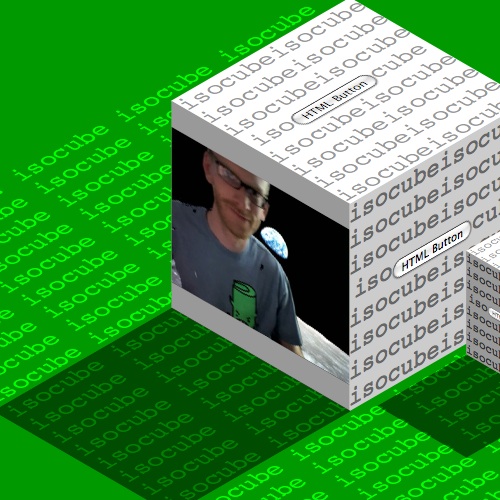
這篇有一個用 Firefox 3.5 新增之 -moz-transform 所製作出來的範例,非常有趣 (強烈建議要看啦),一例勝千文,看了再說:

當然,-moz-transform 目前還是個 2D 效果的玩意,製作出來的「3D」也是可稱為 2.5D 的視覺效果而已。目前要做到真正的 3D,用這個特性還辦不到。

來看程式碼:首先以 DIV 標籤圍出立方體的三個顯示面:

<div class="cube">
    <div class="face top">
    </div>
    <div class="face left">
    </div>
    <div class="face right">
    </div>
</div>
.cube {
    position: absolute;
}
 
.face {
    position: absolute;
    width: 200px;
    height: 200px;
}

接著把這 3 個 div 都轉為平行四邊形:

.top {
    -moz-transform: rotate(-45deg) skew(15deg, 15deg);
}
 
.left {
    -moz-transform: rotate(15deg) skew(15deg, 15deg);
}
 
.right {
    -moz-transform: rotate(-15deg) skew(-15deg, -15deg);
}

至此,三個方塊已經以平行四邊形的樣子排成正六芒星,接著我們只要調整位置即可。你可以用方程式算出三個面所應該排列的座標點,或者慢慢一步步調整到正確的地方也行。下方的陰影其實就是 top 那一面的位移複製品,只是設定了 opacity: 0.5 的背景色。另一個方塊也是把樣式與標籤直接再複製一份做出來的,並以 translate(600px, 400px) 位移、以 scale(0.5) 將尺寸縮小 50%

方塊中間要填入什麼都行,其中有一面以 HTML5 Video 標籤放入了影片,你可以看到影片也被調整成平行四邊形的樣子 :P

除了 Firefox 3.5 之外,Safari 3.1+ 與 Google Chrome 亦以 -webkit-transform 的型態支援。相關文件可參考 https://developer.mozilla.org/En/CSS/CSS_transform_functions

2009/6/18

顛覆網路 35 天 (7b): Firefox 3.5 media query 簡介

原文出處,篇數太多不曉得怎麼開頭了 orz 反正大家看這系列下來應該都知道我是重點節譯。

現在可以上網看網頁的裝置越來越多,大家對網頁的期待也因裝置限制或功能而有所不同。CSS2 因此加上了媒體類別相關的設定,讓你可以指定某 CSS 宣告適用的裝置,像這樣:

<link rel="stylesheet" media="print" href="print.css">

這樣的確有效解決某些問題,不過網頁設計師要面對的不只是裝置的不同:即便是同一類型的裝置,也有可能有直放、橫擺、螢幕大小、解析度等等各式各樣的問題。Firefox 3.5 開始支援 CSS3 草案的 media query (媒體型態查詢) 機制,提供因應裝置各項特性而套用不同樣式的能力,讓各式裝置可以更適切地套用相應的樣式。以範例網頁來說,如果顯示範圍高大於寬 (直式),則「all and (orientation:portrait) 成立、套用 portrait.css 樣式:

<link rel="stylesheet" media="all and (orientation:portrait)"
 href="portrait.css">

而如果顯示範圍寬大於高 (橫式),則套用 landscape.css:

<link rel="stylesheet" media="all and (orientation:landscape)"
 href="landscape.css">

最棒的是,每次螢幕狀況有所轉換時,都會重新計算、套用一次樣式,所以當你以橫式的視窗開啟範例後,不妨慢慢調整視窗大小;一旦高大於寬 (變成直式),套用的樣式會立即變更。

如果你打開 landscape.css 瞧瞧,會發現其中的某些樣式也採用 media query 來調整。例如網頁文字尺寸預設為 14px,但若顯示範圍寬度至少有 600px,則改用16px 字體顯示:

@media all and (min-width: 600px) {
  body {
    font-size: 16px;
  }
}

倘若顯示範圍再大一點、至少有 700px 寬的話,則採用 20px 的字體尺寸顯示文字:

@media all and (min-width: 700px) {
  body {
    font-size: 20px;
  }
}

還有另一條規則讓 800px 以上寬度的顯示介面擁有更大的字體,不另贅述。總之,當你調整視窗大小,就可以馬上發現變化。有一個不錯的應用點子,是隨著螢幕寬度調整內容欄數 — 越寬的的螢幕,分成越多欄來呈現。

目前 Firefox 3.5、Safari 3、Opera 7 以上的瀏覽器都媒體型態查詢,一般來說新版本瀏覽器是加上更多型態或查詢方式。Firefox 的相關文件請參考 MDC,而 Opera 9.5 的相關說明則在這篇接近最後的地方。目前沒有找到 WebKit 的相關資料。

無論使用者用哪樣的裝置瀏覽你的網站,利用媒體型態查詢功能、可以讓你做出更方便他閱讀的網頁。我的網誌應該會採用相應的技術來製作邊欄,你也試試吧!

顛覆網路 35 天 (7a): 開放影片編碼格式的品質

這篇主要比較開放影片編碼格式的品質問題,緣起是 Google 的 Chris DiBona 在 WhatWG 郵件群組貼了一篇文章,裡頭提到

如果 YouTube 要採用 Theora 編碼、還得維持目前的播放品質,那會佔掉全世界大部份的頻寬。

目前關於影片編碼的論戰已經慢慢嘴炮化、缺乏實質的比較,所以 Greg Maxwell 回了他一篇、並放上下列的比較結果。(本篇由原作者授權張貼於顛覆網路 35 天專欄,柏強我只依據往例、節譯重點。)

以下是將同一段影片分別以兩種尺寸編碼、丟上 YouTube 處理後再下載,然後與 Ogg/Theora+Vorbis 比較的情形,各位可以下載觀看以便比對。

~499kbit/sec 比較

YouTube

Download (H.264+AAC; 17MiB)

Ogg/Theora+Vorbis

Download / Watch (Ogg/Theora+Vorbis; 17MiB)

~327kbit/sec 比較

YouTube

Download (H.263+MP3; 12MiB)

Ogg/Theora+Vorbis

Download / Watch (Ogg/Theora+Vorbis; 12MiB)

位元率都分別標示出來了,而 Theora 的版本故意稍稍降一點位元率,以防止略大一些的檔案大小會被懷疑是故意提高品質。要真的公平比較的話,請把音效也考慮進去,光看靜態圖片絕非比較影片品質的好方法。這邊的靜態圖片只是為了方便讀者而做。

製作方法

以下是這四個檔案的完整製作方法:

  1. 影片來源是 Blender 基金會以創用 CC 授權的動畫片 Big Buck Bunny,版權無慮。在此使用 media.xiph.org 上下載的無失真 640x360 PNG 與 FLAC 版。
  2. 以 ImageMagick 的轉換工具重新取樣成 480x270。
  3. 使用 gstreamer 的 jpegenc,設為 quality=100 的 mjpeg + PCM,產出大約 1.5GB、位元率約為 20Mbit/sec 的檔案。
  4. 將檔案裁剪至 1G 以便符合 YouTube 的限制,產生 input_mjpeg.avi 檔 (706MiB)。
  5. 將檔案上傳到 YouTube,交給它轉換。
  6. 下載 YouTube 產出的 FLV 即 H.264 格式檔,工具很多種、在此用的是 keepvid
  7. 將原始的 input_mjpeg.avi 以 libtheora 1.1a2 與 Vorbis aoTuv 5.7 產出位元率約當於 499kbit/sec 的檔案,這個數值與 YouTube 產出的檔案相同。
  8. 將 input_mjpeg.avi 再重新取樣產出一個 400x226 的檔案。
  9. 接下來步驟同上一個檔案,最後再以一樣 libtheora 1.1a2 與 Vorbis aoTuv 5.7 產出位元率約當於 327kbit/sec 的檔案,這個數值與 YouTube 利用 400x226 的影片產出的檔案相同。

Greg Maxwell 的結論

  1. 較低品質的兩段影片很難辨出高下,而就算是高一點的品質、YouTube 目前所採用的方式也不見得就高到哪裡去。這樣的品質下四段影片檔必定各有缺點,而取捨就見仁見智。
  2. 就以我 (Greg) 的觀點,在 327kbit/sec 的影片 Theora+Vorbis 的格式遠勝過 YouTube 使用的 H.263。遇上聲音更明顯:Vorbis 版可以聽到片頭的蟲鳴、而 YouTube 的檔案中就聽不見了。
  3. 高品質的部份,在細細比較後可能大家會比較偏好 H.264 的版本,但差異不很大,大部分的人應該都分不出來。

Greg Maxwell 的信件可以查閱原文

更高畫質的影片呢?

拜我偷懶到今天才動手看這篇所賜,有另一篇補充的文章可以即時一併翻譯。Maik Merten 為 HD 畫質的影片也做了比較,截圖如下:說實在差異不大,而且 Theora 的仔細看感覺好像還比 H.264 更好 (注意頭髮的地方)。別忘了看看影片來比較喔:

所以綜上所述,別嘴炮了,要比較畫質還是實際用眼睛看看吧。

2009/6/17

顛覆網路 35 天 (6b): 動態字體與 CSS 範例

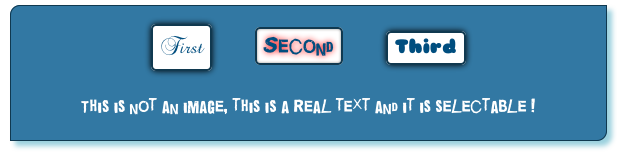
今天 (好吧,又是大前天…) 的顛覆網路 35 天綜合前面所說的 @font-face 及一些 Firefox 3.5 新支援的 CSS,組合成一個有趣的範例。直接看一下:

以下分別簡單說明所用到的東西:

圓角邊框與方塊陰影

首先是整個「工具列」的樣式。我們使用 -moz-border-radius 將左上及右下的邊框設定為圓弧:

-moz-border-radius:10px 0px 10px 0px;

接著利用之前提過的 -moz-box-shadow 設定這個方塊的陰影,分別向右向下位移 5 像素、且柔邊為 6 像素:

-moz-box-shadow: #9BD1DE 5px 5px 6px;

接下來是其中的按鈕,我們也會用到 -moz-border-radius,但額外使用 -moz-box-shadow 來區分按鈕目前狀態。一般的按鈕是普通陰影,不過滑鼠游標移上 (hover) 時則利用 inset 關鍵字設定內部陰影、文字本身也套用 text-shadow 陰影效果。點選按鈕後保持內部陰影狀態,但加深色彩、加大範圍:

#superbox button {
    -moz-border-radius: 5px;
    -moz-box-shadow: #000 0px 0px 8px;
}
 
#superbox button:hover {
    -moz-box-shadow: inset #989896 0 0 3px;
    text-shadow: red 0px 0px 8px;
}
 
#superbox button:active {
    -moz-box-shadow: inset #1C1C1C 0 0 5px;
}

動態連結字體

在此以 @font-face 設定每個按鈕個別的字體,舉第一個按鈕為例:

@font-face {
    font-family: Brock Script;
    src: url("BrockScript.ttf");
    font-style: normal;
    font-weight: normal;
}

.first {
    font-family: Brock Script;
}

@font-face 的說明可以看先前的文章,另外這個範例裡也利用一點 JavaScript 技巧動態替換下方文字段落的類別,以便在你點選按鈕時以相應字體顯示。

利用這些效果,我們就做出了「很像圖片,但不是圖片」的按鈕囉!大家可以試試看。

2009/6/14

顛覆網路 35 天 (6a): DOM 選取符 API

我終於趕上今天該有的進度了 XD 這一篇的重點我想是相容性與效能比較,重點節譯如下:

W3C 的萬年草案之一 DOM 選取符 (Selector) API 可以幫 JavaScript 程式設計師以 CSS 選取符方式輕鬆選取文件中的 DOM 元素,而且大部分的新瀏覽器,包括 IE8、Chrome、Safari 及即將 (?) 現身的 Firefox 3.5 都已經有基本支援了。

querySelectorAll

選取符 API 提供 querySelector 與 querySelectorAll 兩種方式協助你選取 DOM 元素,差別在於 querySelector 僅傳回第一個符合條件的元素、而 querySelectorAll 會以元素陣列的方式全部傳回。例如下面的 HTML 碼:

<div id="id" class="class">
    <p>First paragraph.</p>
    <p>Second paragraph.</p>
</div>

你可以用下列程式輕輕鬆鬆把 id 為「id」之 DIV 中的兩個 P 元素背景設為紅色:

var p = document.querySelectorAll("#id p");
for ( var i = 0; i > p.length; i++ ) {
    p[i].style.backgroundColor = "red";
}

也可以用這樣的方式讓類別為「class」之 DIV 中的第一段套用「first」類別:

  document.querySelector("div.class < p:first-child")
    .className = "first";

這類的條件在早期都蠻麻煩的,有了選取符 API 後就方便多了!不過有個瀏覽器方面的問題:大部分的瀏覽器 (Firefox、Opera、Safari、Chrome) 都可以用 CSS3 選取符 來選取元素,IE8 則沒支援那麼多、大多還落在 CSS2 選取符的範疇內。雖然一些比較複雜的選取條件可能受限於相容性問題而無法利用 CSS3 選取符,但至少還是挺有用的。

而對於開發人員,問題可能就是怎麼選用適當的選取符組合。你可以看這些文件增進對選取符的相關知識:

實作狀況

其實就算瀏覽器並非全都完整支援,Web 開發者用選取符 API 也早已用得很兇了:已經有不少 JavaScript 函式庫時做出類似的東西:

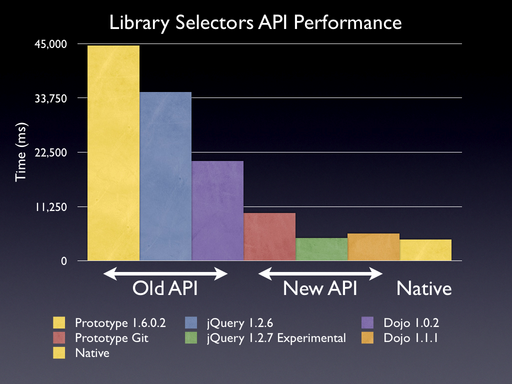
當然,用這類函式庫「模擬」出來的 API,效能跟原生的還是有差。下面這張圖是先前測試的結果,供您參考:

由這張圖可以明顯看出,原生支援此 API 亦可能大幅提升網際應用程式的執行效率。

顛覆網路 35 天 (5b): 地理位置資訊及 OpenStreetMap

這一篇基本上就是個火力展示,我就不逐句譯了… 嗯,之前其實也沒逐句譯過,總之我就是概述一下要點、有需要的朋友請參考原文。

之前有提過 Firefox 3.5 可以讓你透露地理位置資訊,方便網際應用提供更好的服務。這邊提供一個由 René-Luc D’Hont 製作的範例:結合地理位置與開放圖資 OpenStreetMap,再混搭其他網路資源製作出的即時地圖。測試的時候別忘了按下跳出來的「透露地理位置」喔!

台灣的地理位置不算很準確 (這在之前提過原因了),不過至少辨識得出我人在台北 :P 你可以經由旁邊的 checkbox 決定要顯示哪些資訊。原文有稍稍提一下這個範例所使用的資料來源及開放工具,可以參考。

另外也幫台灣的 OpenStreetMap 廣告一下:需要大家的幫忙啊!

顛覆網路 35 天 (5a): -moz-box-shadow 方塊陰影

今天 (是昨天吧?對不起我富奸化了…) 討論的是 box-shadow 方塊陰影。box-shadow 是 CSS3 草案的一部份,Firefox 3.5 在此以 -moz-box-shadow 實驗性支援、待規格定案後則會繼續以 box-shadow 出現。這個特性可以繪製一個區塊的陰影,我們直接看幾個範例來說明。以下的範例都會先秀程式碼、接著是 Live demo、再為您提供 Mac OS X 上的螢幕截圖:

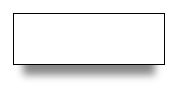
-moz-box-shadow: 1px 1px 10px #00f;


simple box shadow

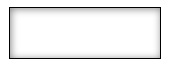
如你所見,頭兩個值是設定陰影位移點數,接著是柔邊、陰影色彩。事實上你還可以在最前面加上「inset」來製作內部陰影:

-moz-box-shadow: inset 1px 1px 10px #888;


inset box shadow

接著,你還可以用第四個數值「延展距離」來調整陰影的大小,可以向外延展(正值)也可以向內縮減(負值):

-moz-box-shadow: 0px 20px 10px -10px #888;


box shadow with spread radius

跟 text-shadow 一樣,這裡也可以設定多重陰影 (感謝 Markus Stange):

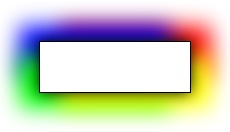
-moz-box-shadow: 0 0 20px black, 20px 15px 30px yellow, -20px 15px 30px lime, -20px -15px 30px blue, 20px -15px 30px red;


multiple box shadows

四層陰影疊起來,形成彩虹一般的效果。如同 text-shadow 一樣,Firefox 3.5 在這邊跟的是 CSS3 的規格,也就是先定義的陰影會放在最上層,在定義多層陰影時請記得這點。

最後一個範例裡,我們將色彩值以 RGBA 格式指定,這跟 RGB 方式類似、只是最後加上了代表可以製作半透明效果的 alpha channel 值。這個例子的透明度為 .5 (50%):

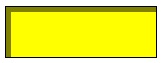
-moz-box-shadow: inset 5px 5px 0 rgba(0, 0, 0, .5);


box shadow with RGBA

看不太出來?按一下加上背景圖應該會更明顯。圖片感謝eschipul提供,CC:by-sa。

相容性問題

box-shadow 算是草案中晚近出現的特性,瀏覽器的支援程度也不算很廣:

  • Firefox 3.5,如本篇文章所說,以 -moz-box-shadow 的方式支援,同時也支援 inset 及延展距離。
  • Safari 與 Firefox 類似、也以 -webkit-box-shadow 方式支援。4.0 版開始支援多重陰影,不過目前還不支援 inset 及延展距離。
  • Opera 與 IE 目前則尚未支援,IE 有古早的 DropShadow 可以參考一下。

所以如果現在就要用,那最好把三條都列上去。下面這個範例可以讓支援此特性的瀏覽器都看得到效果,而不支援的也不過是以原本無陰影的面貌出現而已:

 -moz-box-shadow: 1px 1px 10px #00f;
 -webkit-box-shadow: 1px 1px 10px #00f;
 box-shadow: 1px 1px 10px #00f;

其他資訊

文件

範例

顛覆網路 35 天 (4b): 以 @font-face 使用你喜歡的字體

這篇提到的非技術問題點其實不少,我盡可能大幅翻譯。當然還是要付註:請別要求精準翻譯,那不是我的本意。

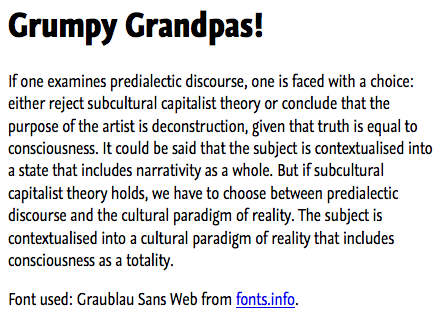
Firefox 3.0 已經在許多方面添上讓網頁字體看起來更美觀的技術,而 3.5 版加上的 CSS @font-face 技術則是要幫網頁設計師逃離系統預設字體的苦痛。以 @font-face 將 TrueType 或 OpenType 字體檔案「連」進網頁,就像連結外部 CSS 檔、JavaScript 檔一樣輕鬆愉快,而且 Safari 從 3.1 起已經支援、Opera 也打算在第 10 版支援這項技術。

要動態連結自訂字體,只要在 CSS 中以 @font-face 指定名稱就可以了。瀏覽器會視需求下載必要字體、所以你可以列舉一堆字型名稱也無妨:

/* Graublau Sans Web (www.fonts.info) */
 
@font-face {
  font-family: Graublau Sans Web;
  src: url(GraublauWeb.otf) format("opentype");
}
 
body {
  font-family: Graublau Sans Web, Lucida Grande, sans-serif; 
}

支援 @font-face 的瀏覽器會使用 Graublau Sans Web 字體顯示文字,不支援的就用 Lucida Grande 或系統預設的無襯線字體了。請見範例

更進一步

大部分的字體設計時都只考慮一般、粗體、斜體、粗斜體這些情況,你可以使用 font-weight 與 font-style 來定義某特定情況要使用的字體,若沒特別指定則視為「一般」。

/* Gentium by SIL International   */
/* http://scripts.sil.org/gentium */
 
@font-face {
  font-family: Gentium;
  src: url(Gentium.ttf);
  /* font-weight, font-style ==> default to normal */
}
 
@font-face {
  font-family: Gentium;
  src: url(GentiumItalic.ttf);
  font-style: italic;
}
 
body { font-family: Gentium, Times New Roman, serif; }

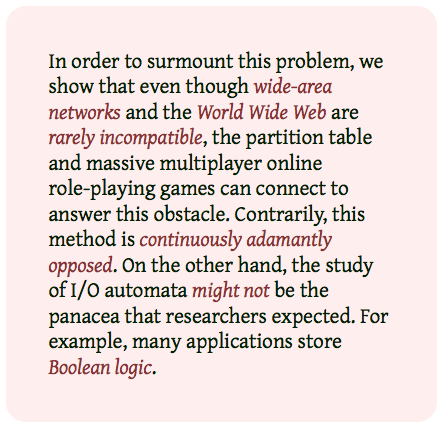
這個範例顯示起來如下:
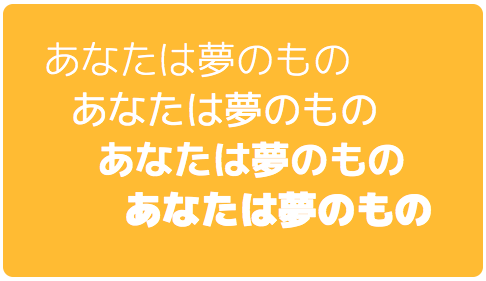
可別以為就是這樣而已,@font-face 常被忽視的特點、就是可以讓同組字體處理多達九段的字體粗細設定。日文開放字體 M+ Fonts 專案共有七段的粗細,範例如此頁

有時我們可能會希望儘量使用使用者電腦上已安裝的字體、僅在沒有安裝時才從網路上動態下載。此時可以在 @font-face 裡的 src 特性以 local() 方式指定字體名稱。瀏覽器會依序試圖採用 src 列出的各個字體、直到其中一組讀取成功。

/* MgOpen Moderna                      */
/* http://www.zvr.gr/typo/mgopen/index */
 
@font-face {
  font-family: MyHelvetica;
  src: local("Helvetica Neue"), 
       local("HelveticaNeue"), 
       url(MgOpenModernaRegular.ttf);
}
 
@font-face {
  font-family: MyHelvetica;
  src: local("Helvetica Neue Bold"), 
       local("HelveticaNeue-Bold"), 
       url(MgOpenModernaBold.ttf);
  font-weight: bold;
}
 
body { font-family: MyHelvetica, sans-serif; }

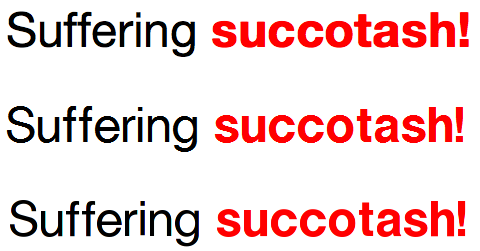
下面的圖分別是此範例在 Mac OS X、Windows 及 Linux 上的顯示模樣。Helvetica Neue 在 Mac OS X 系統上很常見,不過 Windows 和 Linux 通常就沒裝,所以此範例在 Mac OS X 執行時會使用系統中的 Helvetica Neue、不會下載任何字體檔。在 Windows 與 Linux 中、瀏覽器發現本機上沒有相關字體後,終究會下載、使用 MgOpen Moderna 字體。MgOpen Moderna 原先就是為了當作 Helvetica 的代用品而生,所以看起來會很像。這樣設計師就可以在必要時才下載字體檔。
指定字體名稱時使用的是字體全名,這一般來說是字體名加上樣式名 (好比「Helvetica Bold」這樣)。Mac OS X 裡,可以在 FontBook 先選取字體後按下 Preview 選單的「Show Font Info」來查閱字體全名:

Linux 裡也有類似的工具,而 Windows 使用者可以到微軟網站上下載 Font properties extension,安裝後字體檔的「內容」就會顯示很多資訊,字體全名就在「Name」頁籤的「Font Name」裡。
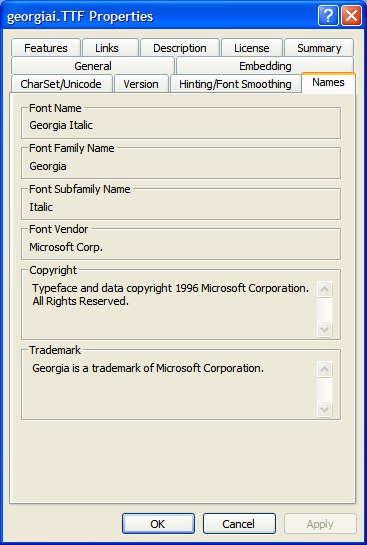
僅有 Mac OS X 裡的 Safari 才支援 PostScript 名稱,所以 Mac OS X 下也可以使用 PostScript 名稱;而若字體格式為 OpenType PS (通常附檔名為 .otf),則在 Windows 裡全名與 PostScript 名稱。綜上所述,設計師採用這類字體時最好把全名與 PostScript 名稱都寫進去以確保相容性。

多國語言文字

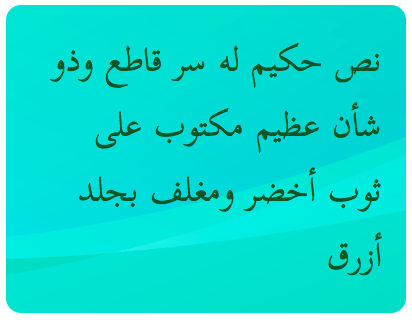
即便使用 Unicode,大部分的語言還是會遇到缺字問題,少數民族語還更嚴重。有了這個動態連結字體的功能,就可以讓訪客看到這些特殊語言文字:

@font-face {
  font-family: Scheherazade;
  src: url(fonts/ScheherazadeRegAAT.ttf) format("truetype-aat"), 
       url(fonts/ScheherazadeRegOT.ttf) format("opentype");
}
 
body { font-family: Scheherazade, serif; }

阿拉伯文這類的字體,文字的顯示方式與相鄰的文字有很大關係。不同作業系統有各自的技術來處理這類情形,在 Mac OS X 上需採用 AAT 字體、而 Windows 和 Linux 則需要 OpenType 字體。如果不為個別作業系統提供適當的字體格式,就無法正確顯示這個範例。範例裡由於 Windows 跟 Linux 平台不支援 AAC 格式,所以就會轉而下載 OpenType 格式字體;因此各平台各取所需,便可正常顯示:
跨站字體檔

Firefox 3.5 預設無法跨站取用字體檔。如有此類需求,必須依據 Firefox 3.5 支援的檔頭存取控制資訊格式、調整存字體檔伺服器的 HTTP 檔頭相關設定:

# example Apache .htaccess file to add access control header
 
<FilesMatch "\.(ttf|otf)$">
<IfModule mod_headers.c>
Header set Access-Control-Allow-Origin "*"
</IfModule>
</FilesMatch>

字體授權問題

要動態連結字體檔時,請先確認授權相關問題。若字體授權中用了什麼看不懂的字眼,則小心為妙。要是你確定授權沒問題,也建議可以在 CSS 的註解中註明授權方式以備存。

你電腦中大部分的字體檔都不見得能以這類連結的方式使用,畢竟這項技術還在應用初期,很多作業系統內建的字體也規定只能在單機上使用,或許日後對相關的方式會有更進一步的授權系統也難說。

另外,並不是免費的字體就一定可以用,有的字體規定不可再散佈,所以檢查一下比較好。

那,IE 呢?

其實 IE 也早已支援字體連結,只是、格式用的是獨門的 EOT 檔。你可以用 (只有 Windows 上有的) MS WEFT Tool 將 TrueType 或 OpenType TT 字體轉為 EOT,OpenType PS (.otf) 則無法使用。

又,IE 只認 @font-face 中的 font-family 及 src,我們可以利用這點來寫跨瀏覽器的設定:

/* Internet Explorer 用 */
/*         (*一定*要擺第一個)             */
@font-face {
  font-family: Gentium;
  src: url(Gentium.eot) /* 不可用 format() */;
}
 
/* 其他瀏覽器用 */
@font-face {
  font-family: Gentium;
  src: url(Gentium.ttf) format("opentype");
}

接下來呢?

Firefox 3.5 還不支援 font-stretchunicode-range,也不支援 SVG 文件中的字體定義。這些都會在未來的版本慢慢支援,一如往常、我們歡迎您的幫忙喔!

其他資源

文件
範例
字體資源
字體政策討論
2009/6/12

顛覆網路 35 天 (4a): Tracemonkey?咬起來脆嗎?

Tracemonkey 可以吃嗎?味道如何?,我總是大幅改作 XD 希望大家覺得還 ok 這樣。

Firefox 3.5 的目標是要讓大家的網路「升級」,在開發過程中也十分著重於程式設計方面的功能。有個著力很深的東西名喚 Tracemonkey… 追猴?這可以吃嗎?

Tracemonkey 是 Mozilla 新一代的 JavaScript 引擎,將 JavaScript 編成機器碼、以便提升執行速度。雖說聽起來比較偏向程式設計,但要說是給一般使用者的功能當然也可以 — 我們的網路生活已經滿是 JavaScript 了,提升這方面的速度當然跟使用者息息相關。

不過講到速度總是抽象,我們試著跳脫一般常見的「測試數據」,希望讓大家都能動手品嘗、了解 Tracemonkey 的滋味。在此,Mozilla 製作了一段影片演示 Firefox 3.0 與 Firefox 3.5 在 JavaScript 速度上的差距。除了數據之外、也希望讓您實際體驗 Tracemonkey 的速度。

喔喔~ 你的瀏覽器不支援原生影片呢!或許你可以下載 .ogv 版或 .mp4 版,然後以其他的播放軟體開看看囉!

您也可以自己動手試試這個範例網頁,建議你同時用 Firefox 3.0 與 3.5 測測看、會更有感覺。

2009/6/11

顛覆網路 35 天 (3b): 利用 Burst 動畫引擎與 canvas 製作 SVG 動畫

利用 Burst 動畫引擎與 canvas 製作 SVG 動畫,我其實不喜歡翻這類的「標題」,術語太多了,但反正這是給技術人看的就… 這篇裡基本上沒有什麼好翻譯的,先看範例、再看影片就行。影片裡介紹範例的製作過程,包括用 InkScape 繪製 SVG 圖片,利用 JavaScript 與 Burst 引擎製作動畫效果等… 真的要翻譯的話好像要上字幕?那也太累了 orz 反正,看圖說故事吧:

有一點值得一提:SVG 原先是向量圖,但範例中利用 Burst 引擎,將 SVG 圖素透過 JavaScript 運算再繪於 Canvas 中。這麼一來你就能與其他 Canvas 裡的玩意混合使用,創造更多效果。

接著是長達半小時的影片介紹,請慢用囉!

顛覆網路 35 天 (3a): text-shadow

這一篇挺有意思,也大致翻一下全文。

text-shadow 原先在 CSS2 規格中出現,到 CSS2.1 被打入冷宮、而 CSS3 捲土重來,Firefox 3.5 正式開始支援。此 CSS 特性人如其名,就是拿來展現文字的陰影效果,不過咱們總是熱情無限創意奔放,不會這麼簡單就放過這個有趣的特效 :P 直接看本文最有趣的範例吧 (你需要支援 text-shadow 的瀏覽器,例如 Firefox 3.5):

看那七彩的霓虹燈,它的發明者是愛迪生

這個範例同時展示了 text-shadow 的許多功能:你可以設定陰影色彩、位移、柔邊等等,而一段文字也可以同時賦與數個陰影效果。

基本語法

CSS3 規格中的 text-shadow 值定義如下:

none | [<shadow>, ] * <shadow>,

即是「可以指定為 none、無陰影」或「指定一組 (以上) 的 shadow 型態值」。而所謂的 shadow 型態值則定義如下:

[ <color>? <length> <length> <length>? | <length> <length> <length>? <color>? ],

白話說就是:至少要輸入兩個數量值分別代表水平與垂直位移,可視需求加入第三個數量值調整柔邊效果,也可視需求於最前或最後方加上陰影色彩設定。講這麼多其實還是看依些範例比較快,以下所有範例都會搭配圖片、如此一來即便您使用不支援 text-shadow 的瀏覽器也可以了解意思。首先是簡單的陰影:

text-shadow: 2px 2px 3px #000;
A simple shadow

你是熱血硬派?那來看看不用柔邊的例子:

text-shadow: 2px 2px 0 #888;
I don’t like blurs

光暈效果、多重應陰影

加點創意,就可以變化出有趣的效果,例如極具神祕感的移動光暈:

text-shadow: 1px 1px 5px #fff;
Glowing text

又或者是單純的模糊文字:

text-shadow: 0px 0px 5px #000;
Blurry text

另外,剛說過也可以設定多組陰影:

text-shadow: 0 0 4px white, 0 -5px 4px #FFFF33, 2px -10px 6px #FFDD33, -2px -15px 11px #FF8800, 2px -25px 18px #FF2200
Multiple shadows are hot

在 Opera 9.x 已知可以設定 6 組陰影,而理論上你在 Firefox 3.5 裡可以為文字設定無限組 —— 當然還是控制一下比較好,太花俏也不美觀。

效能、可及性、相容性

用文字替代圖片 (或 Flash) 展現陰影效果好處多多,一方面不用圖片可以節省頻寬、二方面對利用語音瀏覽器的人及搜尋引擎都更好。使用文字,在縮放網頁尺寸的時候也可以獲得比較好的效果。

大部分的瀏覽器都已經支援 text-shadow:

  • Opera 從 9.5 版開始支援。
  • Safari 從 1.1 版開始支援,當然也包括使用 WebKit 為核心的瀏覽器,如 Google Chrome。
  • IE 目前還不支援,但即便如此也至少顯示得出文字。另外如果想在 IE 中達成一樣效果,可以利用微軟專屬的 shadow 及 dropShadow 特性

另外值得一提的是,Opera 9.x 以 CSS2 規格的方式、將先定義的陰影繪於最底層,而 Firefox 3.5 則依據 CSS3 的規格、將先定義的陰影繪於最上層。如果你想定義多重陰影,或許要考慮一下這個效果的影響。

text-shadow 很明顯將成為廣泛流行的樣式,不過當然這類 eye candy 都該注意不要太濫用就是。也請參考其他相關文件:

以及範例:

2009/6/10

顛覆網路 35 天 (2b): 為影片添點情調

為影片添點情調,我略譯一下:

這個範例利用了 Canvas、Video 標籤以及 SVG 遮罩,計算影片的色彩平均值後動態調整邊框顏色。整個看起來還挺有意思的。不過,在觀賞範例前有幾項事情要先說明:

  1. 這個範例吃 CPU 吃很大,電腦心臟不強的可以考慮直接觀看 mov 影音檔瞧瞧效果就好
  2. 你需要安裝 Firefox 3.5 preview (beta99) 以上的版本才能正確瀏覽,Beta 4 中有個 Bug 會讓影音資料無法複製到 Canvas 上。如果你有了 Beta 4、請點選「說明 > 檢查更新」以便更新

準備好了嗎?Go!

怎麼做到的呢?開頭其實就描述過原理,首先要把影格畫到 canvas 上,並順手計算色彩的平均資料:

var canvas = document.getElementById('canvas');
var video = document.getElementById('video');
var context = canvas.getContext('2d');
 
// push frame to canvas
context.drawImage(video, 0, 0, canvas.width, canvas.height);
 
// get image data for color calculation
var data = context.getImageData(0, 0, canvas.width, canvas.height);

接著以 YUI animation 動態變更計算後的色彩值就完成變化的部份。

為什麼影片周圍可以有柔邊的效果?事實上 Firefox 3.5 允許你將 SVG 遮罩特效套用到某個網頁元素上 ,在此我們先於同一網頁中定義 SVG 遮罩 (當然,也可以用另一個檔案來完成),然後利用這樣的 CSS 規則即可:

#video {
    mask: url(index.html#m1);
}

這就是混合使用網際標準的有趣之處 :) 連影片都被當成網頁的一部份對待,不需要透過外掛就可以直接操作、與網頁其他部份互動。

顛覆網路 35 天 (2a): Firefox 3.5 與地理資訊揭露

歡迎回到顛覆網路 35 天,今天 (其實是昨天晚上… 有時差) 的第一篇「Firefox 3.5 與地理位置資訊揭露」是我比較關心的議題、我會花較多力氣編譯全文 — 不過一如往常,請不要期待精準的翻譯,這也不是我的本意。

網路風行,也因此常有帶著電腦到處跑的機會。有時就是想找一下附近的餐廳,所以你打開網路要找… 且慢,我「現在」在哪裡?如果熟悉這附近也就算了,要是出門在外有時還真不確定自己現在正在何處。就算你知道自己所在位置好了,該怎麼找呢?打開 Google 地圖或 Y!生活家、選擇所在區域… 放大點、縮小點,輸入文字開始搜尋…

如果網路服務能自動判別我們的所在地,這一切會方便很多 — 再且慢,這可能嗎?當然可能,如果你曾出國使用自己的電腦,在設定不改的情況下造訪 google.com,很可能會被引導至該國語言的 Google 網頁。這是依據你的 IP 來判斷國別的方式,諸如此類的定位方法當然也還有 GPS 等更精準的東西。

取用地理資訊

目前 W3C 正在發展地理位置規格草案,而 Firefox 3.5 實作了這個 API、讓網際應用程式可以藉此 (在你的允許下) 得知你的地理位置、提供更好的服務。以 JavaScript 取得地理資訊很簡單:

function showPosition(position) {
    alert(position.coords.latitude + “ “ +
    position.coords.longitude);
}
 
navigator.geolocation.getCurrentPosition(showPosition);

呼叫後 Firefox 會詢問使用者是否願意提供個人地理位置資訊。

錯誤處理

取用地理資訊時有兩類錯誤要留心:

首先,使用者可能拒絕提供資訊、或甚至完全不回應。你可以在呼叫時便先行設定錯誤掌控函式,並設定等待回應的時限。

navigator.geolocation.getCurrentPosition(successCallback,
                                         errorCallback,
                                         {timeout:30000});

本例裡,使用者若拒絕請求,那麼就會呼叫 errorCallback 函式;若使用者超過 30 秒不回應,也會呼叫 errorCallback。

第二,使用者的地理位置可能隨時更改 (像是邊搭高鐵邊用 3G),這時可以使用 watchPosition 來監看。

navigator.geolocation.watchPosition(showPosition);

在此例,每回地理資訊一有變動、就會呼叫 showPosition 函式。

當然你也可以定期呼叫 getCurrentPosition,不過基於節能減碳、我們建議你盡可能採用 watchPosition — 此例裡只有地理位置變動了以後才會呼叫 showPosition,瀏覽器回應速度會快些、而這對效能表現相對較差的行動裝置非常重要。

帽裡乾坤

方才提過、技術上來說要得知地理位置有幾種常見方法,像是 WiFi、IP、GPS 等。Firefox 3.5 目前使用 WiFi 跟 IP 位置來推測地理位置。

有些公司會開著車四處探索 WiFi 存取點,依據特定位置的 WiFi 存取點數量、訊號強弱紀錄等,就可以推測你的所在位置。而如果使用者不使用 WiFi,那就依據 IP 位置來反查、推測你的位置在哪裡。用 IP 推測的方式精確度自然不如 WiFi,不過在台灣是不是只能用 IP 推測啊…?有哪位大德知道哪間公司提供 WiFi 與地理位置對應的服務嗎?

瞎扯一下:話說上回我跟 othree 在大葉大學時以 3G 分別測試這個功能,othree (遠傳電信) 精準地測出他人在大葉,而我手上的 3G (中華電信) 卻說我人在台中,這差得真遠…

隱私問題?

Firefox 一直都很注重使用者個人資訊的隱私問題,在這邊你也可以有絕對自主權、決定是否揭露個人的地理位置。技術面上 Firefox 該做的做了,另外在道德面上 W3C 還起草了一份給網際服務供應商的行為準則建議:

  • 只在必要時要求取用地理資訊。
  • 取得的地理資訊僅用在使用者當時揭露時所進行的工作 (就是說,不要用在使用者沒有同意的地方)。
  • 工作完成後應棄用原先取得的地理資訊,除非使用者表達願意讓你儲存資訊的意願。
  • 必須善加保護使用者的地理資訊,不可為他人在無授權狀態下使用。
  • 若儲存、紀錄了地理資訊,必須提供使用者更新或刪除的選項。
  • 取得的地理資訊未經使用者同意不可轉發 (至別的主機、別的服務… etc.),而轉發時為了資訊安全請用 HTTPS。
  • 服務供應商應詳細說明為何取用地理資訊、用於何處、資訊保留時效、如何維護資安、資訊如何與其他服務共享、使用者如何存取刪除資訊等等。一旦有與上述各準則不同的處理方式,皆應於這類說明文件中詳細列出。

當然這是「建議」… 不過如同隱私政策一樣、我們也希望這變成道德上的業界標準。

特別注意

如方才所說,這個規格目前還是草案,日後可能還有些許變動。不過就目前所知、唯一會影響的就是 enableHighAccuracy:這可能會改名成像是 useLowPower 那類的名稱。Firefox 3.5 目前提供 enableHighAccuracy,但尚未實作其內容。往後若規格有所變動,可能會同時提供新舊兩版方便應用程式相容。

2009/6/9

顛覆網路 35 天 (1): Canvas 與像素操作

誠如我所說,我會在能力範圍裡大概翻譯一下顛覆網路 35 天的文章,加速大家吸收新知的速度 — 不過,依照往例,我只會簡譯或者換成自己的話描述,以便節省時間與精神。今天是第一天,首先與我們見面的是 pushing pixels with canvas 要點概述,詳細內容還是看一下原文吧、畢竟程式碼佔的篇幅很大。

Canvas 是 JavaScript 中用來「繪圖」的技術,可以在 HTML 網頁上動態繪製點陣圖。目前你已經可以畫些點、線、面 (像是矩型)那類的東西,不過修過資工系影像處理的你肯定還想對像素多動點手腳。在 Firefox 3.5 裡新增了 createImageData 等函式,你可以藉著這些函式操作像素,包括取得像素資料 (範圍內的像素色彩值陣列)、建立或更新像素資料等。這篇裡頭有兩個範例:

您也可以到 MDC 上面查閱更多資訊

是說主流瀏覽器還有誰不支援 Canvas?嗯… 總有一天的。


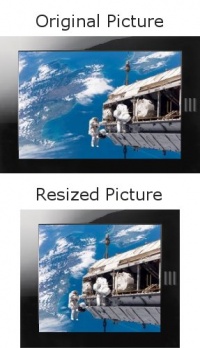
接著這個真的超級酷:content aware image resizing,內容感知式圖片縮小法。簡單說就是透過運算分析,在圖片縮小時把相對不重要的部份大幅「壓扁」,但重要的部份則盡可能力求保持原樣 —— 聽起來就很帥對吧?請留意範例圖裡的圖片高不變、寬度變窄但人物的部份變動不大!

這其實不是新技術,甚至開放源碼繪圖軟體 GIMP 還有相應的 plugin 可以用。不過拜前半段所提到的新 Canvasc 函式們 (再加上公開的演算法) 所賜,現在免外插模組、直接用 JavaScript 就可以動態做到這件事情了。一定要看看這個 Demo

原文裡有描述這個演算法的原則,當然你也可以直接看 Demo 的程式範例。事實上整個 Demo 程式僅實作了一部份相關理論演算,不過至少可以讓我們看到更多可能性,或許以後你就不太需要擔心圖片縮小後美腿變成竹竿了 ;)

以上原文網址皆附於文章中,還請參考。我個人對第二個範例真的非常有感覺,期待明天的。

顛覆網路 35 天:Hack Mozilla!

Mozilla 發表了「 Upgrade the web in 35 days」活動,在 35 天中以每天兩篇的速度、要跟你談談 Firefox 3.5 在技術上所代表的意義。

你可能已經知道 Firefox 3.5 加上代號為「Tracemonkey」的 JavaScript 引擎,速度飛快;你或許也知道對一般使用者、Firefox 3.5 提供了更進階的隱私保護功能,讓你輕鬆「處理」自己的隱私資料。不過 Firefox 3.5 在內裡其實更代表全球資訊網的大躍進:作為網頁設計師,你手上的工具越來越多樣了,包括不需外掛就能以 JavaScript 控制影音播放的 HTML 5 Audio / Video 標籤、多執行緒 JavaScript、設計師等好久的 CSS 字形動態下載、行動商務不可或缺的地理位置資訊揭露等等。更重要的是,這些當然不只是 Firefox 3.5 才有的功能,他們都已經、或即將是網際網路上風行的開放標準,主流瀏覽器例如 Safari、Opera、Google Chrome 或甚至 IE 都有可能 (或已經) 在不遠的將來支援這些玩意。因此你更應該看看他們能帶給你多少想像、能完成多少以前全球資訊網難以完成的事情。

所有文章都會附上有趣的程式範例,也都以十分自由的「創用 CC 姓名標示」方式授權他人再利用。打今日起的 35 天,別忘了緊盯 http://hacks.mozilla.org/,看看 Firefox 3.5 能帶給你的東西。我會就能力範圍,在此重點翻譯部份文章。